










O WhatsApp Web para empresas é a janela do desktop para o número do qual seu time já vende. Para a maioria dos vendedores, é onde o dia inteiro acontece, aberto em um segundo monitor das nove às seis, porque um teclado ganha de um telefone quando você envia quarenta mensagens.
Este guia cobre como configurá-lo no PC ou Mac, os atalhos que valem a pena aprender e onde essa janela deixa de ser suficiente para um time. Os agentes de IA da Eazybe ficam dentro da mesma tela e leem cada conversa para o seu CRM. Então, ninguém registra nada à mão.
O que é o WhatsApp Web para empresas?
O WhatsApp Web para empresas é a versão de navegador da sua conta do WhatsApp Business, vinculada ao seu telefone por QR code, entregando os mesmos chats em uma tela de desktop com teclado completo.
Vale ser preciso sobre o que ele é, porque o nome sugere mais do que entrega. Uma conta do WhatsApp Web para empresas não é uma conta separada. É uma janela para a que já está no seu telefone.
Essa distinção explica quase todas as limitações mais adiante neste guia:
- Ele espelha, não gerencia: o que você vê é o que está no telefone, nada mais.
- Está preso a um número: o número comercial que registrou a conta.
- Não tem camada de equipe: sem papéis, sem atribuição, sem permissões.
Para qualquer coisa além disso você precisa de algo por cima, que é onde entra um WhatsApp CRM.
Como usar o WhatsApp Business no PC: configuração e login
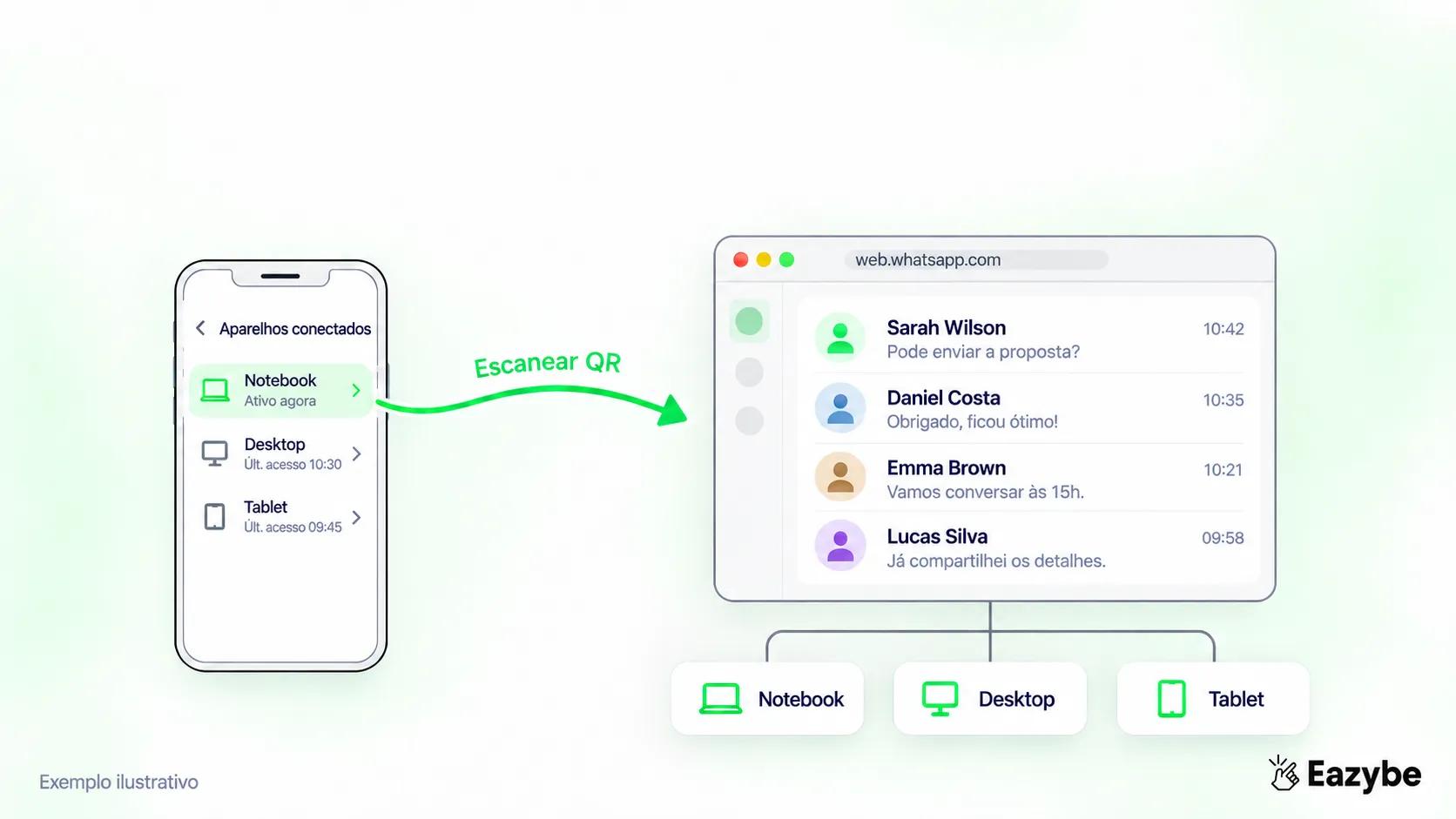
O escaneamento do QR conecta seus aparelhos
Colocar o WhatsApp Business no computador leva cerca de um minuto, e há duas rotas: o navegador ou o aplicativo de desktop.
Login no WhatsApp Business Web com QR code
A rota do navegador é a mais rápida e não exige instalar nada:
- Abra web.whatsapp.com no Chrome, Edge, Firefox ou Safari.
- No telefone, abra o WhatsApp Business e vá em Configurações, depois Aparelhos conectados.
- Toque em Conectar um aparelho.
- Aponte a câmera do telefone para o QR code do WhatsApp Business web na tela
- Seus chats carregam no navegador.
Esse é todo o login do WhatsApp Business web. Se o QR code não escanear, atualize a página, já que o código expira depois de pouco tempo.
WhatsApp Business Web no Mac e no notebook
Não há diferença entre Mac e Windows aqui, porque o trabalho é do navegador. O WhatsApp Business web no Mac usa o mesmo fluxo de QR code que qualquer notebook rodando Chrome.
A única coisa que vale checar em um notebook é se o navegador está configurado para limpar cookies ao sair. Se estiver, você vai reescanear o código toda santa manhã.
O app de desktop do WhatsApp Business: download e configuração
Se preferir não manter uma aba de navegador aberta, você pode baixar o WhatsApp Business para desktop como app nativo na Microsoft Store ou na Mac App Store.
O app de desktop do WhatsApp Business se comporta quase igual ao navegador, com duas pequenas vantagens: notificações nativas que sobrevivem a uma aba fechada e desempenho um pouco mais rápido em uma máquina cheia de abas abertas. Todo o resto é igual, incluindo as limitações cobertas abaixo.
Regras de múltiplos aparelhos do WhatsApp Business
É aqui que mora a maior parte da confusão, e as regras são mais simples do que os resultados de busca sugerem.
A versão curta antes do detalhe:
- Cinco aparelhos no total: um telefone principal mais quatro conectados.
- Uma conta e um número: conectar nunca te dá um segundo número.
- O limite pertence à conta: não a cada pessoa do seu time.
- O telefone pode ficar offline: aparelhos conectados sincronizam sozinhos.
- Inatividade desconecta: um aparelho conectado sem uso acaba caindo.
Quantos aparelhos podem usar o WhatsApp Web para empresas
Um telefone principal mais quatro aparelhos conectados, ou seja, cinco no total.
Um aparelho conectado pode ser um notebook, um desktop, um tablet ou um segundo telefone pelo modo aparelho complementar. Todos compartilham a mesma conta e o mesmo número, então conectar um aparelho nunca te dá um número extra.
O importante para um gerente entender é que o limite de quatro aparelhos vale para a conta, não para o time. Cinco vendedores não ganham cinco aparelhos cada. Cinco vendedores dividem as mesmas cinco vagas.
Times além desse ponto precisam da API, que remove o teto de aparelhos por completo. Se quiser manter o número atual enquanto faz isso, a coexistência do WhatsApp roda a API ao lado do app para ninguém trocar de número.
WhatsApp Business Web sem telefone: o que acontece de verdade
Seu telefone não precisa estar online para o WhatsApp Web funcionar. Os aparelhos conectados sincronizam de forma independente, então dá para continuar trabalhando com o telefone desligado ou sem bateria.
Duas condições ainda valem:
- O telefone precisa ficar online de vez em quando: deixe um aparelho conectado sem uso por uns quatorze dias e ele desconecta.
- O telefone continua sendo o aparelho principal: foi ele que registrou o número, e desvincular tudo começa por ali.
Então, o WhatsApp Business web sem o telefone conectado funciona bem no dia a dia. Ele só não é totalmente independente do telefone para sempre.
Atalhos de teclado do WhatsApp Business Web que valem a pena aprender
Vendedores que vivem nessa tela economizam minutos reais com estes. Os atalhos de teclado do WhatsApp Business web no Windows usam Ctrl, e no Mac usam Cmd:
- Ctrl ou Cmd + N: iniciar um novo chat
- Ctrl ou Cmd + Shift + ]: próximo chat
- Ctrl ou Cmd + Shift + [: chat anterior
- Ctrl ou Cmd + Shift + U: marcar como não lida
- Ctrl ou Cmd + Shift + M: silenciar a conversa
- Ctrl ou Cmd + Shift + E: arquivar o chat
- Ctrl ou Cmd + F: buscar dentro do chat atual
- Ctrl ou Cmd + Shift + ?: mostrar a lista completa de atalhos
Os dois que valem virar hábito são próximo chat e marcar como não lida, já que juntos permitem que um vendedor faça a triagem de uma manhã inteira sem tocar no mouse.
O que o WhatsApp Web para trabalho faz bem
Seria injusto gastar um guia inteiro com limitações, porque o WhatsApp Web para trabalho resolve de verdade aquilo a que se propôs:
- Velocidade de digitação: um teclado ganha de um telefone de lavada ao longo de um dia de mensagens.
- Manuseio de arquivos: arrastar um orçamento ou um folheto para o chat é instantâneo.
- Copiar e colar: puxar dados de uma aba do CRM para a mensagem leva segundos.
- Busca: achar uma conversa antiga é muito mais fácil em tela grande.
- Agendamento: enviar na hora certa em vez de no momento em que você lembra, algo que um agendador de mensagens resolve direito.
Para uma pessoa cuidando das próprias conversas, isso é genuinamente suficiente. Os problemas começam quando há mais de uma pessoa.
O que os agentes de IA da Eazybe fazem dentro do WhatsApp Web
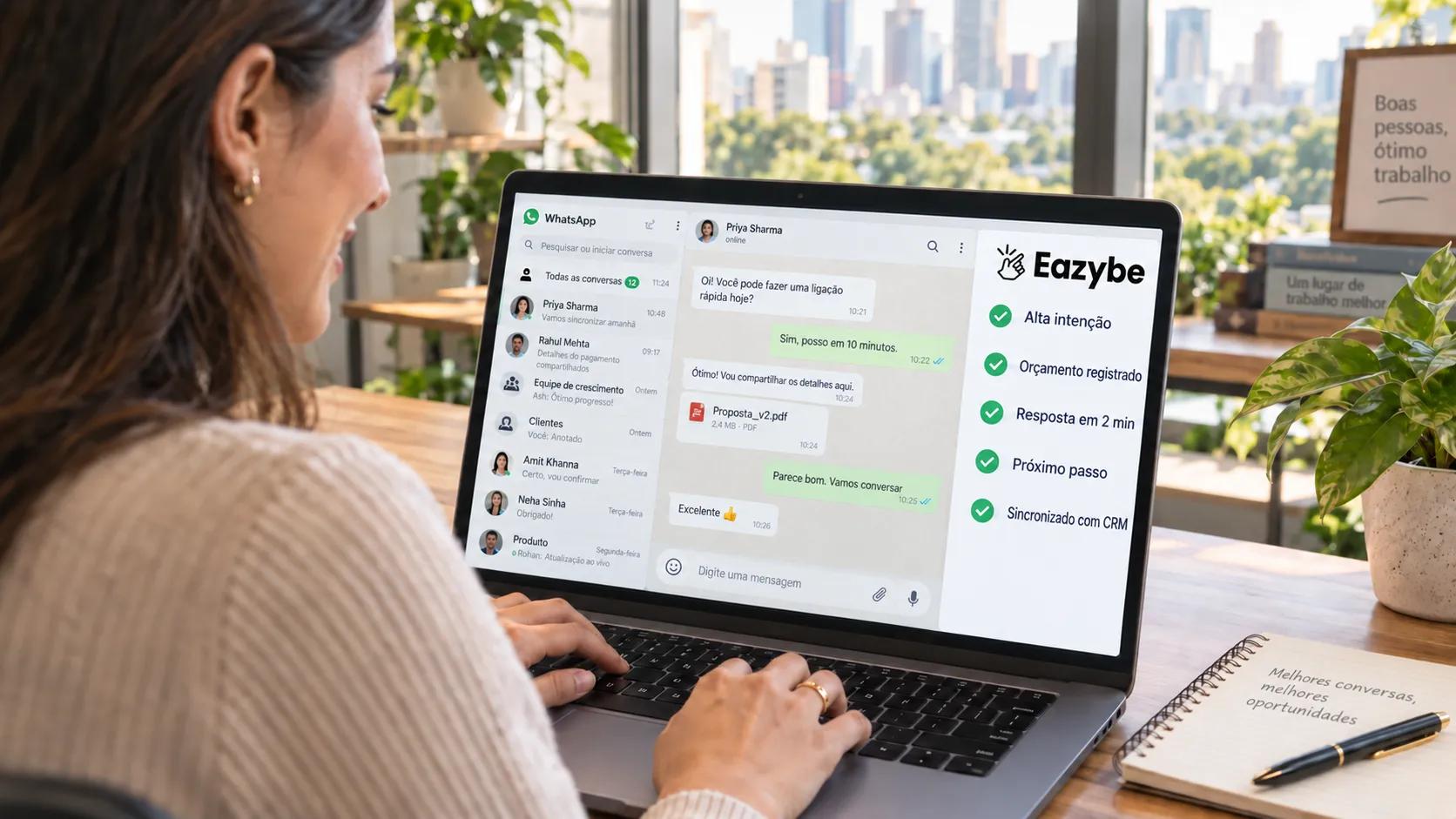
IA trabalhando dentro dos chats
A caixa de entrada de equipe e as etiquetas resolvem o problema de coordenação. Esta parte resolve o problema de que ninguém fala: a informação que o seu negócio precisa é falada no chat e nunca fica escrita em lugar nenhum.
Os agentes de IA da Eazybe rodam em uma barra lateral ao lado da conversa, na mesma tela do WhatsApp Web. Não há nada para abrir, nada para alternar e nada para o vendedor lembrar no fim do dia.
Como os agentes trabalham em um chat
Quatro coisas acontecem enquanto o vendedor ainda digita:
- A conversa é lida por inteiro: não mensagem por mensagem, então uma pergunta de preço em março e uma de configuração em maio são lidas como uma história só.
- Áudios são transcritos: o que importa porque orçamentos e prazos costumam ser falados e não digitados.
- O contato é correspondido: a um registro existente do CRM, ou um novo é criado.
- As descobertas são escritas como propriedades: naquele registro, em campos que você pode filtrar.
A inteligência de vendas escrita em cada contato
Esta é a camada que transforma o WhatsApp Web de uma janela de chat em algo sobre o qual você pode gerar relatórios. Cada conversa produz três tipos de propriedade:
- Propriedades de análise: quem respondeu por último, quando, tempo médio de resposta com aquele comprador, contagem de mensagens de cada lado.
- Propriedades de Engagement Intelligence: intenção, objeção, urgência, pulso, escalonamento, próximo passo e a tarefa que deveria existir.
- Propriedades de setor: seus próprios campos de negócio preenchidos com as palavras do comprador, como orçamento e localização no setor imobiliário ou tipo de consulta em uma clínica.
A palavra a guardar é propriedade. Um chat que você rola é armazenamento, e uma propriedade é um valor pelo qual você ordena quinhentos contatos antes de a reunião começar. A mecânica por trás disso está em inteligência de vendas do WhatsApp.
O que os agentes mudam para um vendedor
- A caixa de entrada se ordena sozinha: por intenção e urgência, e não por qual chat apitou por último.
- Nada é redigitado: o registro se preenche com a conversa que eles já estavam tendo.
- Follow-ups param de escapar: uma promessa feita no chat vira uma tarefa com data.
- Perguntas rotineiras se respondem sozinhas: então o vendedor passa o dia nas conversas que precisam de uma pessoa.
O que os agentes mudam para um gerente
- Tempos de resposta visíveis por vendedor: não na média, mas nesta semana e nos leads que importaram.
- Negócios quietos aparecem cedo: um comprador cujo tempo de resposta passou de quatro horas para dois dias é sinalizado enquanto ainda há tempo.
- Objeções ficam contáveis: a mesma preocupação em vinte negócios vira um único ajuste de posicionamento.
- A segunda-feira roda com dados: a revisão de pipeline parte do registro e não do que as pessoas lembram.
Nada disso pede que o vendedor trabalhe diferente. Ele mantém a mesma tela, o mesmo número e os mesmos hábitos, e a única mudança é que o dia agora deixa um registro atrás de si.
Limitações do WhatsApp Web para times de negócio
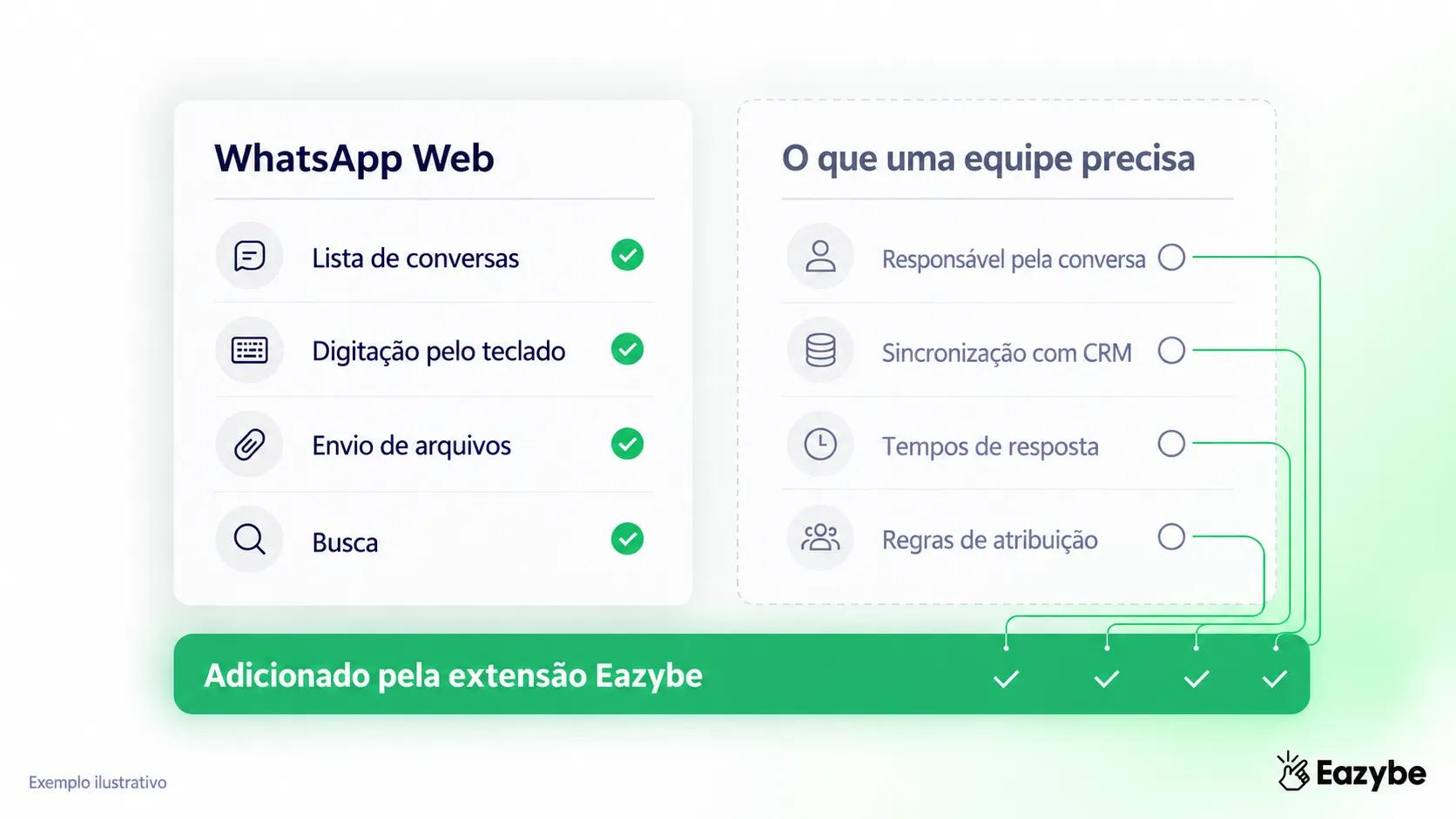
O que os times realmente precisam
Aqui vem a virada. Tudo acima descreve uma janela melhor para um telefone. Nada disso torna o WhatsApp Web para times um sistema viável, e três lacunas explicam por quê.
Sem atribuição no WhatsApp Web para times
Nada no WhatsApp Web diz quem é dono de uma conversa. Dois vendedores veem o mesmo chat não lido, ambos assumem que é deles ou nenhum assume, e o cliente recebe duas respostas ou nenhuma.
Não há campo de dono, nem como rotear um chat que chega, nem registro de quem assumiu.
Sem CRM, então nada chega aos seus registros
Toda conversa fica dentro do WhatsApp. O orçamento que o comprador mencionou, o prazo que ele deu, a objeção que levantou, nada disso chega ao seu CRM a menos que um vendedor pare de vender e digite.
Essa é a lacuna que a inteligência de vendas existe para fechar, lendo a conversa para campos em vez de depender de alguém lembrar.
Sem visibilidade para gerentes
Um gerente não consegue ver tempos de resposta, não vê quais negócios ficaram quietos e não vê qual vendedor está afogado. O único método de relatório disponível é perguntar às pessoas, e a resposta que você recebe é o que elas lembram.
Duas pessoas podem usar o WhatsApp Business Web ao mesmo tempo?
Tecnicamente sim, e na prática não.
Duas pessoas podem conectar dois aparelhos separados à mesma conta do WhatsApp Business e ambas verão a mesma caixa de entrada. O WhatsApp Business web com múltiplos usuários é possível nesse sentido estreito.
O que você não consegue é trabalhar assim como um time:
- Ambos veem tudo, inclusive conversas que não têm nada a ver com eles.
- Nenhum sabe o que o outro respondeu, já que não há dono em um chat.
- Um chat excluído some para todos, porque é uma única conta compartilhada.
- Você fica limitado a quatro aparelhos conectados, seja qual for o tamanho do time.
É por isso que times com mais de três ou quatro pessoas migram para uma caixa de entrada de equipe do WhatsApp em vez de esticar os aparelhos conectados além do que foram projetados.
Uma extensão do WhatsApp Web para vendas o transforma em ferramenta de equipe
Aqui está a parte que importa para um gerente de vendas. Você não precisa tirar seu time da tela que ele já usa. Uma extensão do WhatsApp Web para vendas adiciona a camada que falta dentro da mesma janela.
A Eazybe roda como extensão do Chrome sobre o WhatsApp Web, então os vendedores mantêm a interface que conhecem e o número que os clientes já salvaram. Nada migra e não há segundo app para abrir.
Caixa de entrada de equipe e atribuição de chats no WhatsApp Web
Cada conversa ganha um dono, atribuído por um gerente ou roteado automaticamente. O nome do dono fica no chat para ninguém duplicar, e reatribuir leva um clique quando alguém está fora.
Um Team Inbox também dá aos gerentes uma visão do que está sem dono, que é geralmente onde estão os vazamentos.
Etiquetas e funis
Etiquetas marcam uma conversa por etapa ou categoria, e funis encadeiam essas etapas em uma sequência que você pode acompanhar. Onde o WhatsApp Web te dá uma lista plana de chats, as etiquetas te dão um pipeline que você pode filtrar.
As etiquetas dinâmicas vão além, aplicando-se automaticamente a partir de uma propriedade do CRM, então um contato que muda de etapa no seu CRM aparece no WhatsApp sem ninguém etiquetar.
Respostas rápidas
Os vendedores respondem às mesmas oito perguntas toda semana. As Quick Replies as transformam em respostas salvas que um vendedor insere com uma tecla, que é de onde vem a maior parte da economia de tempo neste canal.
Integração do WhatsApp Web com CRM
Esta é a que muda o trabalho do gerente. Uma integração com CRM do WhatsApp Web escreve a conversa nos seus registros automaticamente, então o chat e o contato ficam em sintonia.
O que cai lá:
- A própria conversa, salva no contato certo.
- Propriedades de análise como tempo de resposta e quem enviou por último.
- Propriedades de engajamento como intenção, objeção e próximo passo.
- Campos de negócio preenchidos com o que o comprador realmente disse.
Uma integração do HubSpot com WhatsApp é a configuração mais comum, com Zoho, Salesforce, Pipedrive e Bitrix24 funcionando da mesma forma.
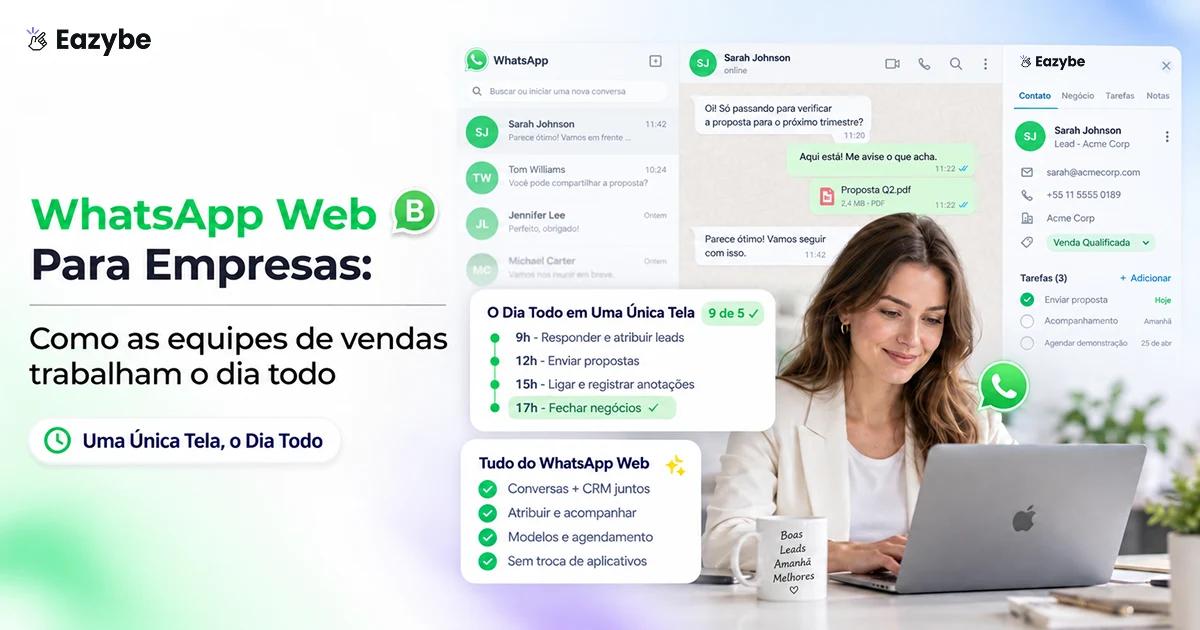
O dia de um time de vendas no WhatsApp Web para empresas

Um dia inteiro, rastreado
Como isso fica na prática, hora a hora:
- Manhã: um vendedor abre o WhatsApp Web e vê só os chats atribuídos a ele, ordenados por urgência e não por qual apitou por último.
- Meio da manhã: novos contatos chegam e são roteados para quem está livre, sem precisar de um gerente para distribuir.
- Ao longo do dia: as respostas rápidas cuidam das perguntas repetidas, e as propriedades se preenchem sozinhas enquanto as conversas acontecem.
- Tarde: um gerente confere os chats sem dono e os tempos de resposta sem perguntar nada a ninguém, que é para isso que serve o Rep Radar.
- Fim do dia: o CRM já reflete o dia, então ninguém fica até tarde fazendo lançamento de dados.
Mesma tela, mesmos hábitos, mesmo número. A única coisa que mudou é que o trabalho agora deixa um registro.
Limites honestos do WhatsApp Web para empresas
Adicionar uma camada por cima resolve o problema de equipe, e não remove todas as restrições. Quatro que valem conhecer antes de configurar:
- A extensão precisa do Chrome: ela roda sobre o WhatsApp Web, então um vendedor no Safari precisaria trocar de navegador.
- Quatro aparelhos conectados continuam sendo quatro: o teto de aparelhos é da Meta e só a API o remove.
- Uma conversa quieta dá pouco para ler: conversas curtas produzem propriedades finas, por melhor que seja a IA.
- A atribuição precisa de uma regra: o roteamento só funciona se alguém decidir como os chats devem ser distribuídos.
Veredito final: WhatsApp Web para empresas
O WhatsApp Web para empresas é uma ótima janela para um telefone. Digita mais rápido, busca melhor e lida direito com arquivos, que é exatamente por isso que seus vendedores nunca fecham a aba.
O que ele nunca foi feito para ser é um sistema para um time. Não há dono em um chat, não há registro no seu CRM e não há como um gerente ver a semana sem perguntar sobre ela.
Adicionar essa camada dentro da mesma tela é muito mais fácil do que mover todo mundo para um lugar novo, e é a diferença entre uma caixa de entrada compartilhada e cinco pessoas chutando.