



Salesforce se construyó bajo la idea de que cada negocio deja un rastro documentado. Luego las ventas se trasladaron a WhatsApp y ese rastro dejó de llegar, porque nada en una ventana de chat se convierte automáticamente en un registro. La conversación ocurre, el negocio avanza, y la organización espera a que un representante regrese y la describa después.
Eazybe - WhatsApp AI Agents llena ese vacío. El chat se respalda automáticamente en el registro de Salesforce a medida que ocurre, y un panel junto a la conversación permite que un representante cree un lead o registre una tarea sin cambiar de pestaña. En este blog explicamos cómo actualizar Salesforce desde WhatsApp de forma automática, qué objetos cambian y qué propiedades mantiene actualizadas la IA.
Cómo se ve Salesforce una vez conectado a WhatsApp
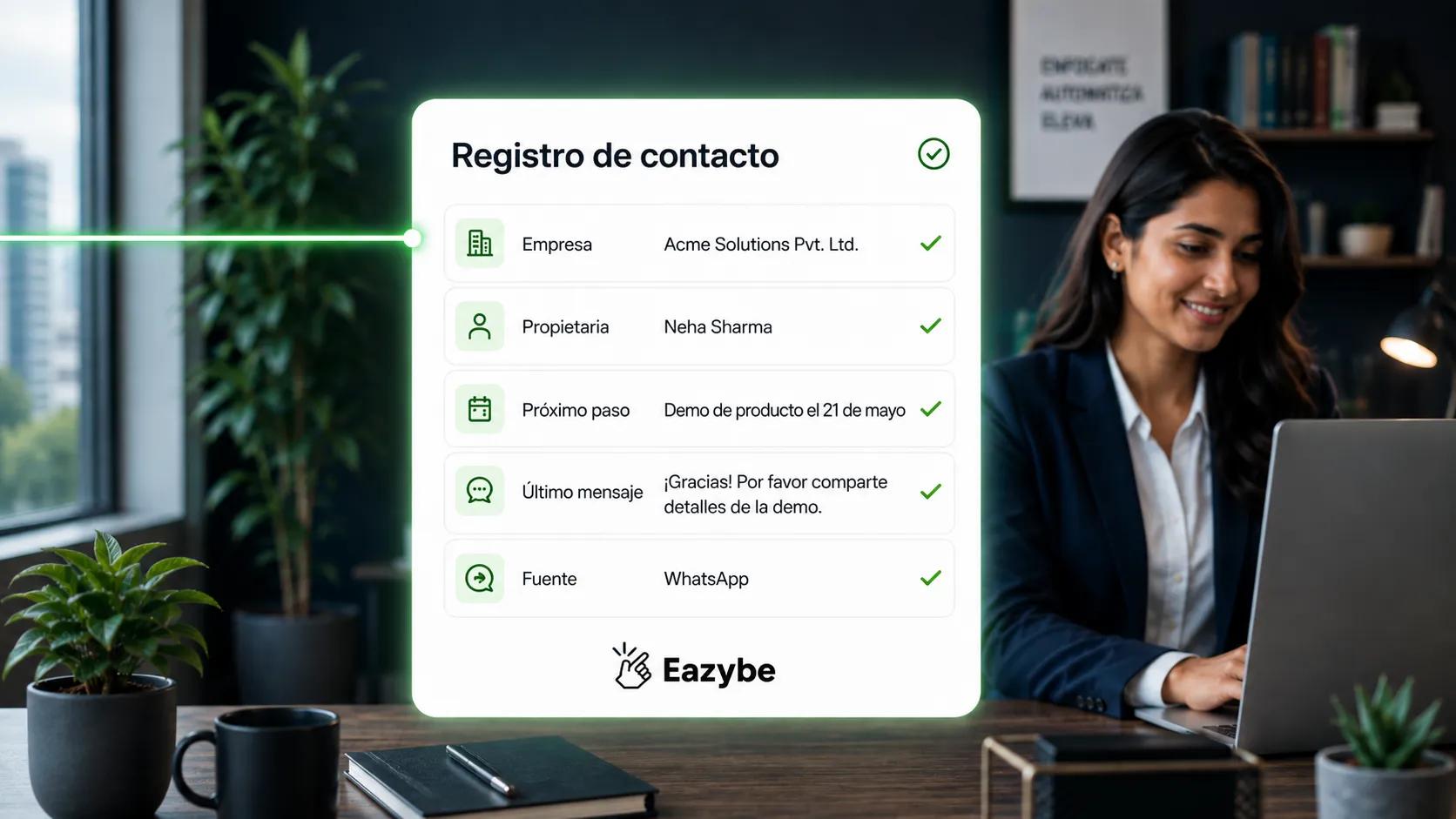
Salesforce, conectado a WhatsApp
Actualizar Salesforce desde WhatsApp significa mantener los Contacts y Leads, junto con sus actividades relacionadas, actualizados directamente desde tus conversaciones, de modo que el registro refleje lo que realmente se discutió y no lo que un representante recordó escribir.
Nada del Salesforce que ya usas cambia. Lo que cambia es de dónde proviene la información.
- El registro se completa solo porque los chats se sincronizan en segundo plano en lugar de depender de un representante.
- El registro de actividad es real, ya que las Tasks y los Call Logs provienen de la conversación que los generó.
- La transcripción tiene un lugar en un archivo en el registro, en lugar de en el teléfono de alguien.
- El representante trabaja en una sola ventana porque el panel del CRM está junto al chat.
Tu organización mantiene los mismos objetos y los mismos informes. Simplemente deja de funcionar de memoria.
También lea: Sincronización de chats de WhatsApp · Las 7 mejores CRM con integración de WhatsApp
Por qué su Salesforce Org va una semana por detrás de la conversación
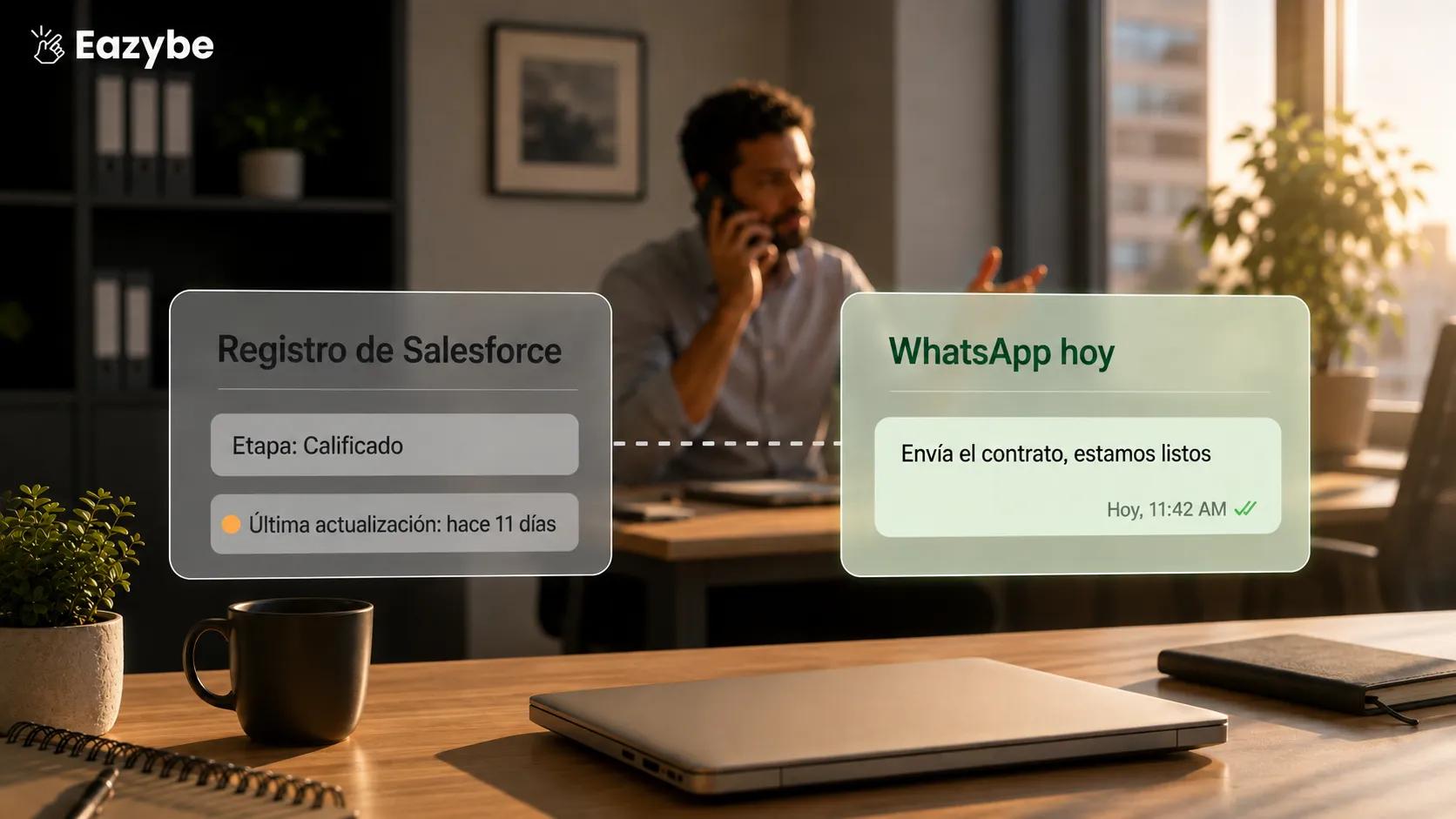
El CRM se queda atrás
Esto nunca fue un problema de disciplina. Contrataste a personas para hablar con los compradores y luego les pediste que también actuaran como oficinistas de entrada de datos, y ellos elegirán la conversación absolutamente siempre.
Tres cosas impiden que la actualización ocurra:
- Timing: Se registra después de esta llamada, que se convierte en fin del día, que se convierte en nunca.
- Recuerda: Para cuando alguien lo escribe, la objeción y el número cotizado ya se han mezclado.
- Incentivos: A los representantes se les paga por cerrar ventas, no por escribir, así que la carga de datos siempre pierde.
Entonces, el registro conserva lo que sobrevive a esa disyuntiva, que suele ser una etapa que nadie ha movido y una nota que dice que el cliente está interesado. Eso no es un pipeline. Es una lista de negocios con la que todos aún se sienten cómodos.
Cómo Eazybe Actualiza Salesforce Desde WhatsApp Cada 3 Minutos
Eazybe es una extensión de Chrome que se carga junto a WhatsApp Web. Nada se migra y funciona tanto en el WhatsApp personal como en la Business App y en la API mediante coexistencia, así que el número al que tus clientes ya responden se mantiene exactamente igual. Luego, dos mecanismos hacen el trabajo.
1. Los chats se respaldan solos en el registro
Para cualquier Contact o Lead sincronizado, la conversación de WhatsApp fluye hacia Salesforce aproximadamente cada tres minutos. No hay copiar y pegar ni promesas de registrarlo después, así que el historial de mensajes llega al registro sin importar si el representante hace algo o no.
2. Un mini panel de CRM se ubica junto a la conversación
Junto al chat, tus representantes tienen un panel de Salesforce donde pueden crear o editar registros en el momento, mientras el contexto sigue en pantalla en lugar de tener que reconstruirlo horas después de memoria.
Además de esto, la capa de lectura toma cada conversación y muestra la idea principal, cubriendo la intención, los próximos pasos y qué cambió. Esa capa se explica en profundidad en inteligencia de ventas de WhatsApp.
La IA es asistida, no magia autónoma. Tú decides qué propiedades importan y una persona puede revisar la lectura antes de confiar en ella para un negocio grande, así que la escritura desaparece y el criterio se mantiene en tu equipo.
Qué Registros de Salesforce se Actualizan Desde WhatsApp: Contacts, Leads, Tasks, Events y Call Logs
Mantener Salesforce al día no se trata realmente de un nombre y un número de teléfono. La actividad alrededor de un registro es lo que cuenta la historia, y el mini CRM la cubre por completo:
- Leads: se crean nuevos o se vinculan a un registro existente, con el perfil del lead editable directamente ahí.
- Contacts: se crean nuevos o se vinculan, con el perfil del contacto editable de la misma forma.
- Tasks: se crean, editan y eliminan tanto para Contacts como para Leads.
- Events: se crean, editan y eliminan para ambos.
- Call Logs: se crean, editan y eliminan para ambos.
Así, un representante que acuerda enviar una propuesta el viernes puede registrar la tarea sin salir del chat, y esta queda asociada al registro correcto.
Para ser claros sobre el alcance, el mini CRM cubre hoy los Leads y Contacts y sus actividades. No crea Opportunities ni Cases. Encontrarás una visión más amplia de cómo encajan estos registros en la página de WhatsApp CRM.
Cómo Elegir Qué Propiedades De Salesforce Mantiene Actualizadas La IA
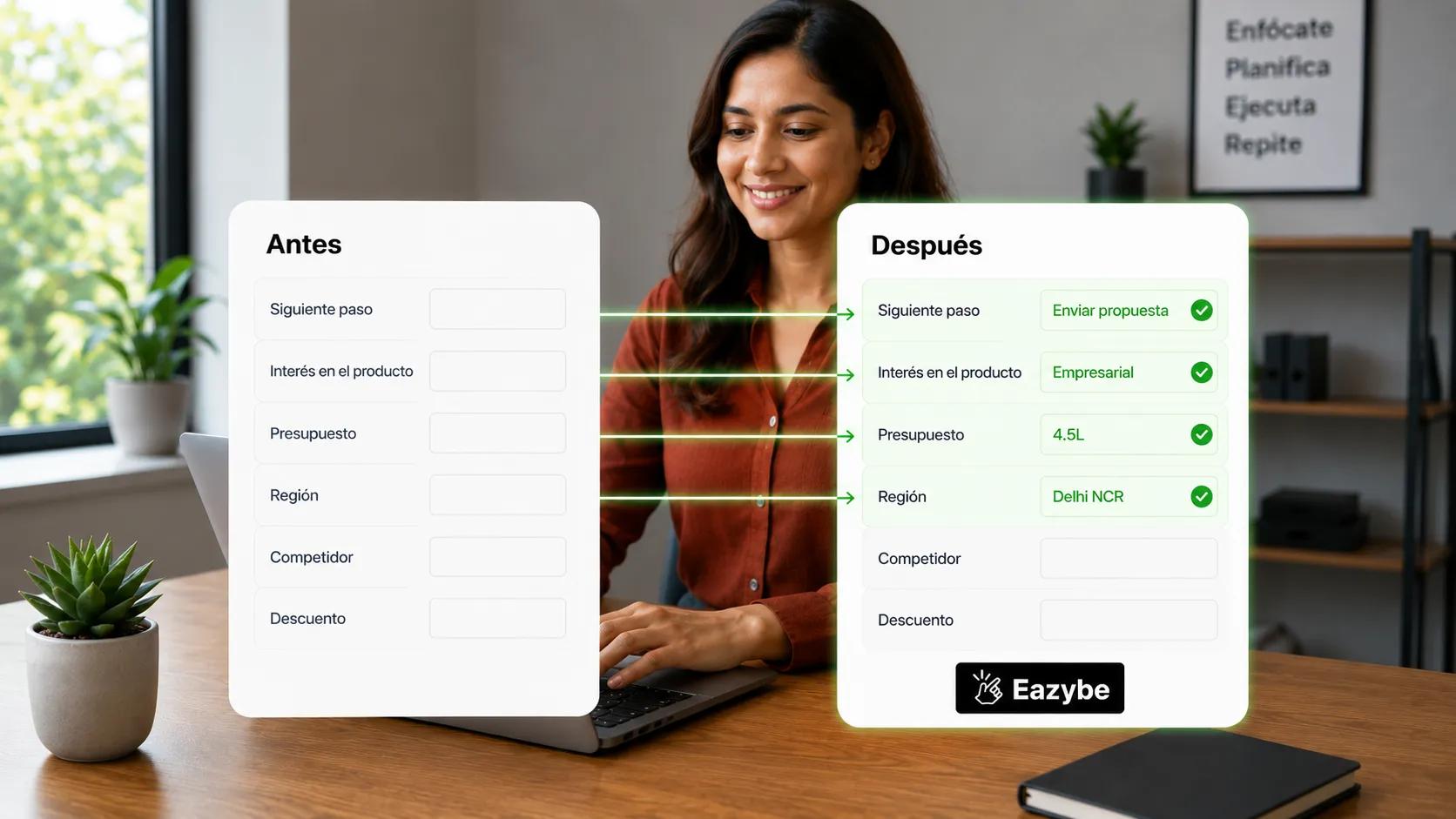
Campos vacíos, completados automáticamente
Un registro de Salesforce puede tener docenas de campos, y la mayoría son ruido para cualquier equipo en particular.
Los campos con los que realmente funciona tu pipeline:
- Siguiente paso tomado a partir de lo que tu representante prometió en la conversación.
- Interés en el producto tomado a partir de lo que preguntó el cliente.
- Presupuesto tomado a partir del número que mencionaron, en lugar de una suposición.
- Región y datos de contacto tomados a partir de lo que ya escribieron.
Editar, Aplicar y Guardar dentro de la tarjeta del registro:
Haz clic en Editar en la tarjeta del Contact o Lead y se abrirá un cuadro de diálogo donde eliges qué propiedades del usuario aparecen y marcas cada una como obligatoria u opcional. Haz clic en Aplicar para actualizar la tarjeta y luego en Guardar para enviarla a Salesforce.
Ese paso de selección es lo que hace segura la actualización automática, porque la IA escribe solo en los campos que elegiste, en lugar de en todos los que puede alcanzar. El mismo enfoque basado en campos impulsa la integración de Salesforce con WhatsApp si usas ambas.
Dónde Se Almacena La Transcripción Completa De WhatsApp Dentro De Salesforce
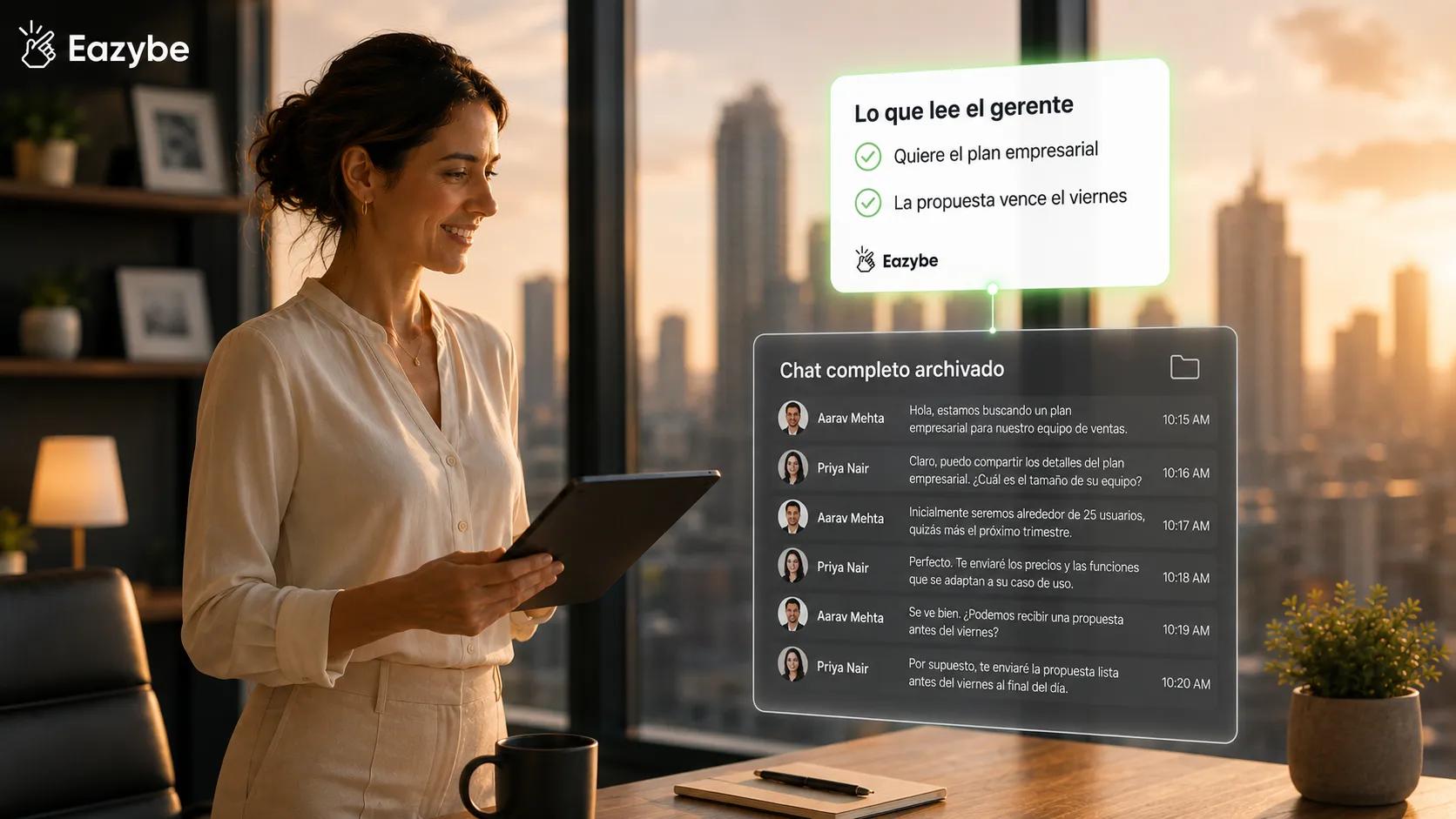
Resumen listo, transcripción archivada
Suceden dos cosas distintas cuando se respalda un chat, y terminan en dos lugares diferentes:
- La transcripción se archiva fuera del camino: en la sección de Notes and Attachments del registro del Contact y en un objeto de actividad personalizado llamado WhatsApp Chats by EazyBe, que guarda los datos de la conversación y los archivos adjuntos tanto para Contacts como para Leads
- El resumen es lo que usas como base: a través de las propiedades en la tarjeta, para que un gerente que revisa el pipeline vea en qué punto está todo en lugar de cuarenta hilos sin procesar
Ese archivo también es lo que hace que el trabajo de soporte sea repetible. Cuando un cliente regresa tres semanas después con una queja, los agentes de IA para atención al cliente pueden leer el historial almacenado y responder según lo que realmente se prometió, en lugar de pedirle al cliente que lo explique de nuevo, lo que permite que la misma conversación siga sirviendo tanto a ventas como a servicio.
Tu equipo deja de leer conversaciones para poder gestionarlas y empieza a gestionar a partir de las propiedades que esas conversaciones generaron.
Cómo conectar Salesforce con WhatsApp en pocos minutos
Esto es una conexión, no un proyecto de IT. Necesitas una cuenta activa de Salesforce y los permisos otorgados durante el proceso:
- Instala Eazybe en Chrome y abre WhatsApp Web para que tus chats permanezcan donde están
- Inicia la prueba gratuita de siete días en la página de integración de Salesforce con WhatsApp o agenda una demo si prefieres un recorrido guiado primero
- Conecta Salesforce y aprueba los permisos que solicita la integración
- Deja que se ejecute la copia de seguridad inicial, que trae el historial de chat de los últimos tres días para dar base a los registros
- Selecciona tus propiedades en las tarjetas de Contact y Lead para que solo aparezcan los campos que te importan
A partir de ahí, los mensajes, imágenes y notas de voz se registran automáticamente en el Activity Timeline, y tanto los chats individuales como los grupales se sincronizan. Los representantes que aún usan números personales pueden hacer la transición sin cambiar nada de cara al cliente, tal como se explica en la guía de coexistencia de WhatsApp.
Eazybe vs. actualizaciones manuales de Salesforce: qué cambia realmente
La brecha no tiene que ver con el esfuerzo, ya que tus representantes ya trabajan bastante duro. Se trata de si el registro depende de que alguien encuentre tiempo para escribir:
| Dimensión | Actualizaciones manuales en Salesforce | Con Eazybe |
|---|---|---|
| Quién lo registra | El representante, de memoria, después de la conversación | Las conversaciones se registran solas y los representantes solo editan lo importante |
| Cuándo se actualiza | Más tarde y muchas veces nunca | Aproximadamente cada tres minutos |
| Qué se registra | Lo que el representante recuerde | Cada conversación queda en el registro |
| Objetos que se mantienen actualizados | Lo que el representante abra | Contacts, Leads, Tasks, Events y Call Logs |
| Qué campos se actualizan | Cualquiera, sin criterio definido | Solo las propiedades que hayas seleccionado |
| Dónde queda la transcripción | En el teléfono de alguien | En Notes and Attachments, junto con el objeto de actividad |
| Qué ve un gerente | Un registro desactualizado y a medio llenar | Lo esencial, con el archivo completo debajo |
| Cuando un representante se va | El historial se pierde también | El historial permanece |
La diferencia no es solo de velocidad. Se trata de si la actualización depende de que una persona decida hacer la parte menos agradable de su día.
Los equipos que hacen el cambio suelen notar primero que la revisión del pipeline se reduce, lo cual es el indicio más claro y temprano de la eficiencia comercial.
6 cosas que debes saber antes de conectar Salesforce
Ninguna de estas es un obstáculo definitivo, pero cada una influye en cómo implementas esto:
- El respaldo funciona en un solo sentido: WhatsApp escribe en Salesforce para que el CRM refleje la conversación en lugar de actuar como un espejo.
- La sincronización inicial cubre tres días: suficiente para poblar los registros, pero no para importar todo tu historial.
- Los objetos se limitan a Leads y Contacts y sus actividades: Opportunities y Cases quedan fuera del alcance por ahora.
- Notes and Attachments funciona como almacenamiento: es donde se guardan los chats, no una acción separada de agregar una nota.
- Tú controlas la lista de propiedades: la IA solo escribe donde tú se lo indiques, y las cuentas grandes siguen mereciendo una revisión humana.
- El envío de mensajes salientes es un desarrollo aparte: enviar desde Salesforce requiere un Flow con llamada HTTP, un número de API y una plantilla aprobada en Enterprise.
Deja que los agentes de ventas con IA se encarguen del volumen y mantén tus propios ojos en los negocios que realmente importan. Porque lo que se elimina es la escritura manual, no la responsabilidad.
Veredicto final
Todo problema de CRM se reduce a una pregunta: ¿de dónde viene la información? Si la respuesta es un representante con veinte conversaciones abiertas y una demo en diez minutos, entonces tu pronóstico depende de la memoria, y la memoria se desvanece más rápido de lo que avanzan los negocios.
Dejar que la conversación escriba el registro cambia la fuente. Los próximos pasos surgen de lo que tu representante prometió. Los presupuestos surgen del monto que mencionó el cliente. Los seguimientos llegan como Tasks con fechas asignadas.
El alcance son los Leads y Contacts y sus actividades, lo cual cubre el movimiento diario de un equipo de ventas. Trabaja dentro de eso y Salesforce deja de ser el lugar donde tu equipo actualiza después, y pasa a ser el lugar al que la conversación ya llegó.