

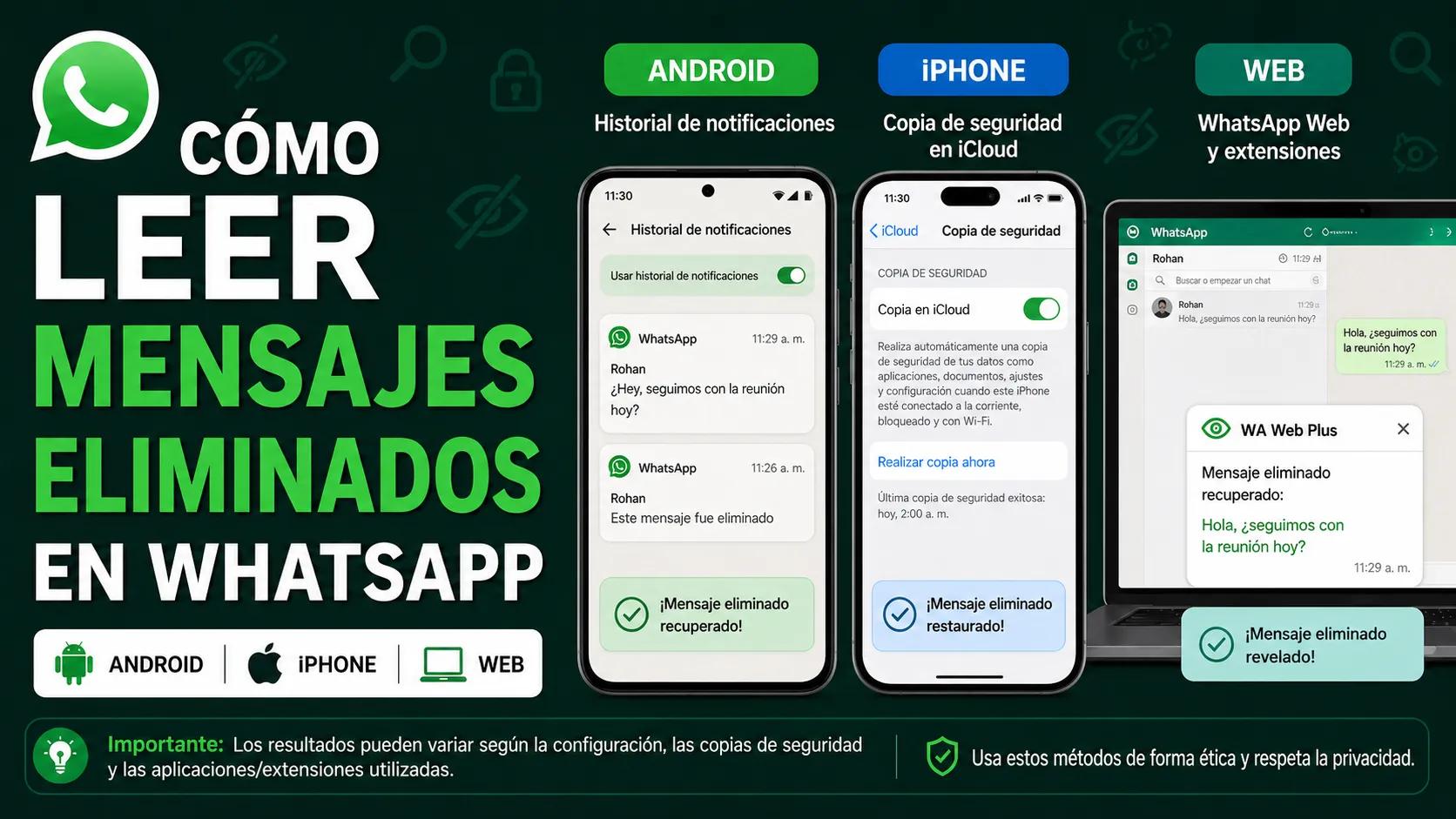


¿Eliminó accidentalmente un chat importante en WhatsApp? O tal vez fue una eliminación deliberada para todos después de enviarte algo extremadamente importante. ¿Ahora te preguntas si realmente desapareció, así como así?
No estás lejos de la compañía. Cada mes, millones de personas se preguntan acerca de leer mensajes eliminados en direcciones perdidas de WhatsApp, una nota sincera o un detalle del trabajo que no pueden permitirse perder.
¿Pero lo bueno? La mayoría de las veces, puedes recuperar tus mensajes de WhatsApp si lo haces rápidamente y si tienes activada la configuración de copia de seguridad. Ya no hay piratería, ni software espía, tienen métodos paradójicos que respetan la privacidad y funcionan dentro de la propia herramienta incorporada de WhatsApp.
En esta guía, Eazybe - Agente de IA de WhatsApp Con Integración de CRMLo guiará a través de los métodos más seguros y confiables para recuperar mensajes eliminados de WhatsApp en Android y iPhone.
Lo que realmente hace eliminar para todos en WhatsApp
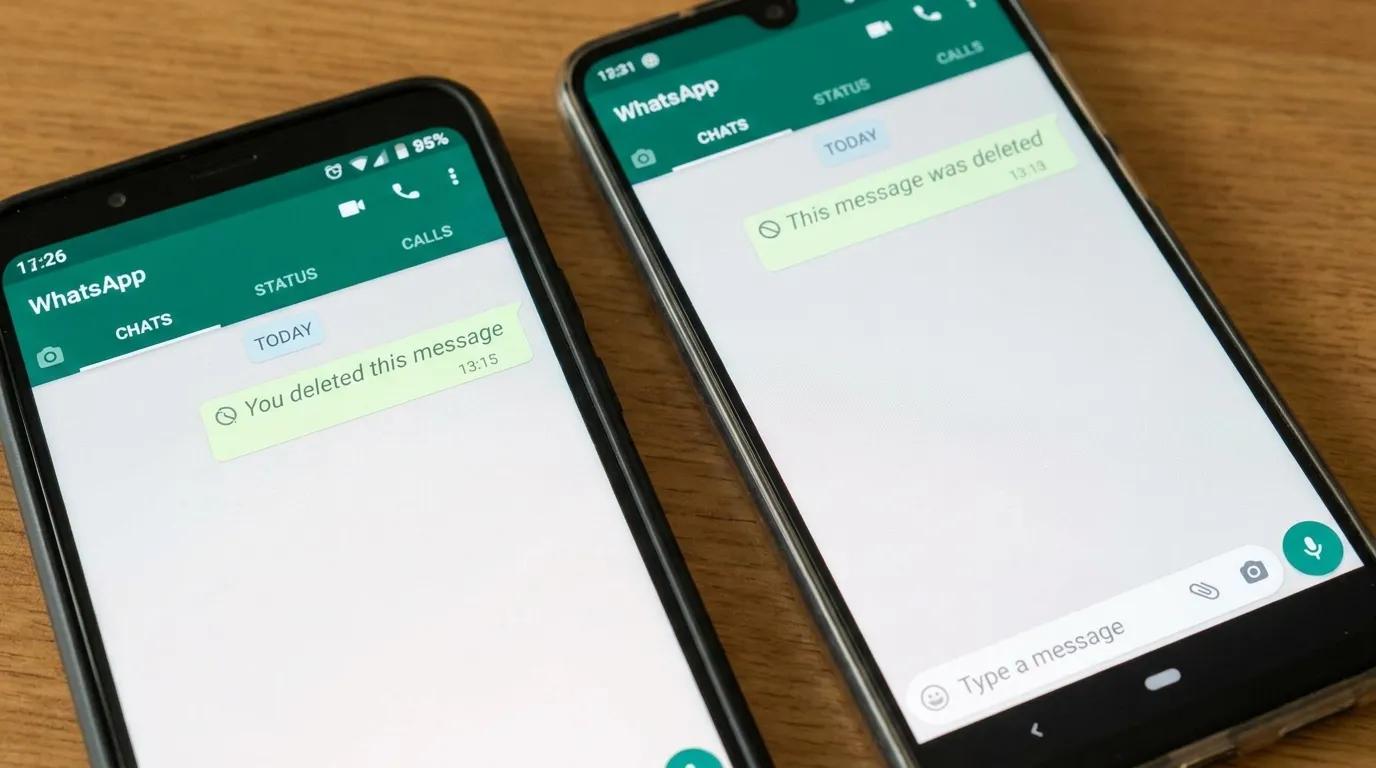
Cuando alguien toca Eliminar para todos, WhatsApp elimina el mensaje de ambos dispositivos. Sin embargo, aún puedes recuperar tu copia si:
- El mensaje era parte de una copia de seguridad creada antes de ser eliminado.
- Tenías el Historial de notificaciones en Android 11+ capturando la vista previa.
- Anteriormente exportaste o enviaste por correo electrónico ese chat.
No existe una forma oficial de romper el cifrado de extremo a extremo o extraer mensajes de los servidores de WhatsApp. Cualquier herramienta que afirme que puede leer los mensajes eliminados de alguien o descifrar contenido del lado del servidor debe considerarse insegura.
Lea también: Las 9 mejores herramientas comerciales de WhatsApp
Método 1: restaurar los chats de WhatsApp desde la copia de seguridad de Google Drive
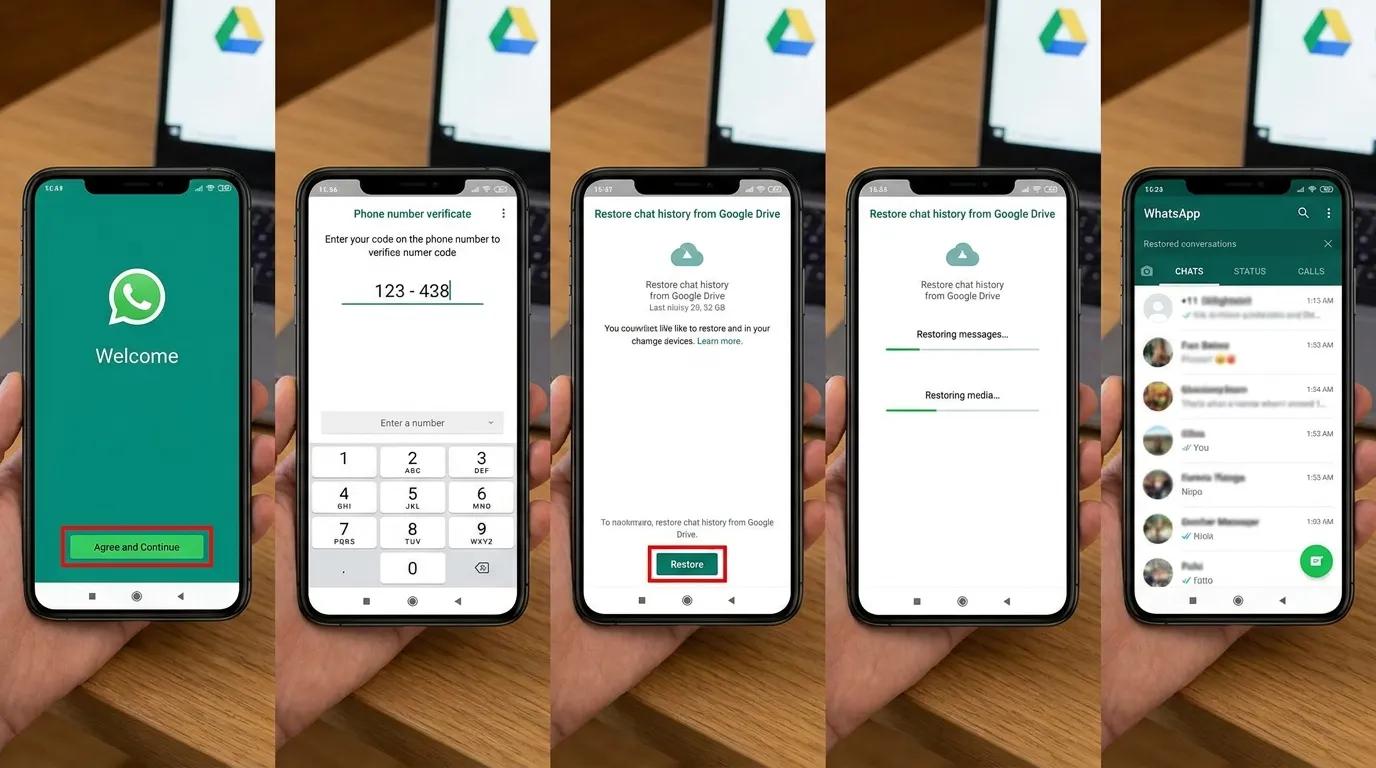
Esta es la forma más limpia de leer mensajes previamente eliminados en WhatsApp, si tenías activadas las copias de seguridad. Primero verifique el estado de la copia de seguridad.
WhatsApp - Configuración > Chats > Copia de seguridad del chat - Confirma tu cuenta de Google y la hora de la última copia de seguridad. Si el mensaje eliminado existía antes del momento de la copia de seguridad, puede recuperarlo.
Pasos para restaurar:
- Desinstalar WhatsApp.
- Reinstale desde Google Play y verifique su número de teléfono.
- Toque Restaurar cuando se le solicite.
- Una vez completada la restauración, abra el chat; sus mensajes eliminados (que existían en el momento de la copia de seguridad) deberían reaparecer.
Limitaciones:
- Solo se devuelven los mensajes incluidos en la instantánea de respaldo.
- Todo lo enviado/recibido después de esa instantánea pero antes de la restauración se perderá a menos que haya realizado una copia de seguridad más nueva.
- Los medios se restauran solo si se incluyeron en la copia de seguridad y aún están disponibles.
Lea también: Cómo aparecer sin conexión en WhatsApp
Método 2: restaurar los chats de WhatsApp desde la copia de seguridad local (avanzado)
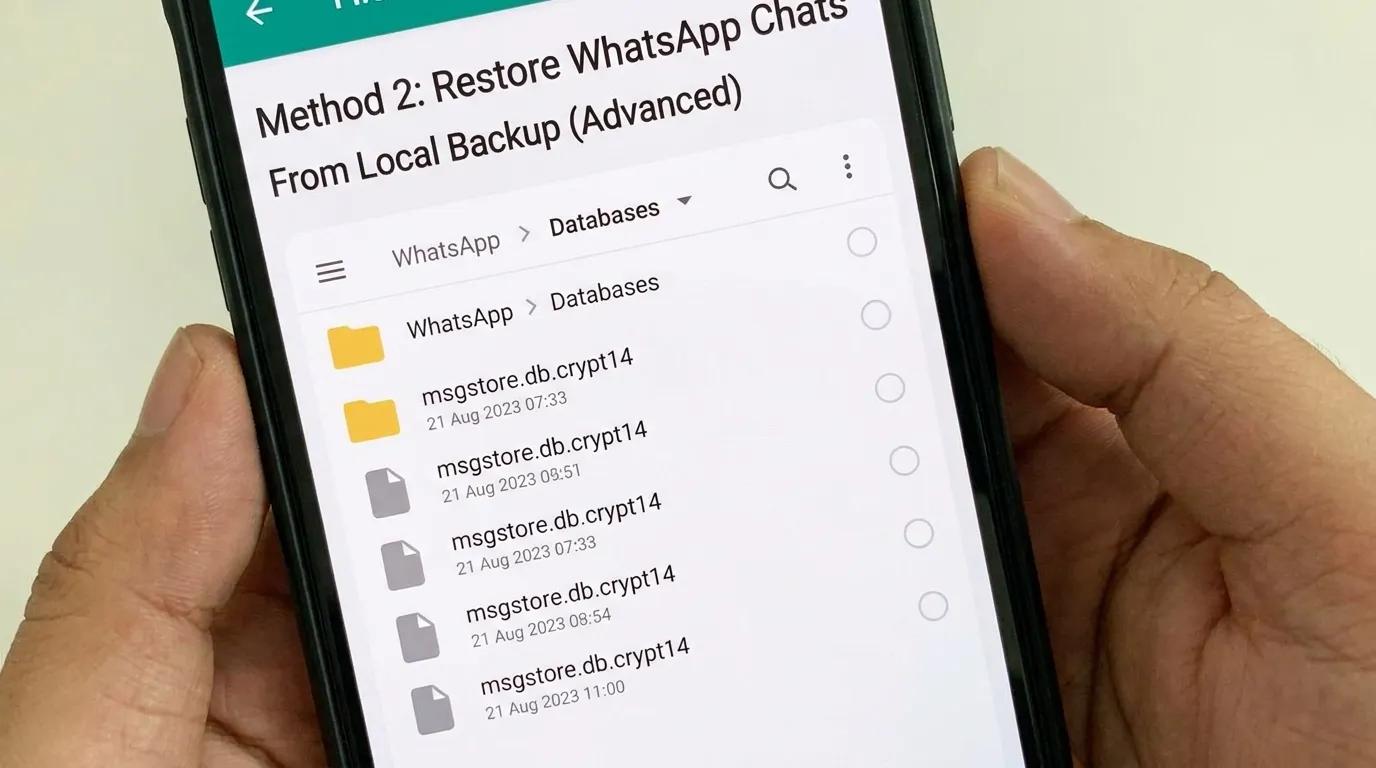
Android almacena copias de seguridad locales (normalmente duran 7 días) en el almacenamiento interno de su teléfono. Si las copias de seguridad de Google Drive no están disponibles o no son lo suficientemente recientes, una copia de seguridad local puede salvarlo. Pasos de alto nivel:
- Usando su aplicación Archivos, busque:
- Almacenamiento interno/WhatsApp/Bases de datos/
- Los archivos se ven como msgstore-AAAA-MM-DD.1.db.cryptXX.
- Elija un archivo con fecha anterior a la eliminación del mensaje.
- Cambie el nombre a msgstore.db.cryptXX (conserve el número de cripta).
- Desinstale WhatsApp, reinstale, verifique y restaure.
No elimine ni mueva ningún archivo de base de datos que no comprenda. Evite aplicaciones más limpias que eliminen copias de seguridad.
Método 3: ver los mensajes eliminados de WhatsApp usando el historial de notificaciones
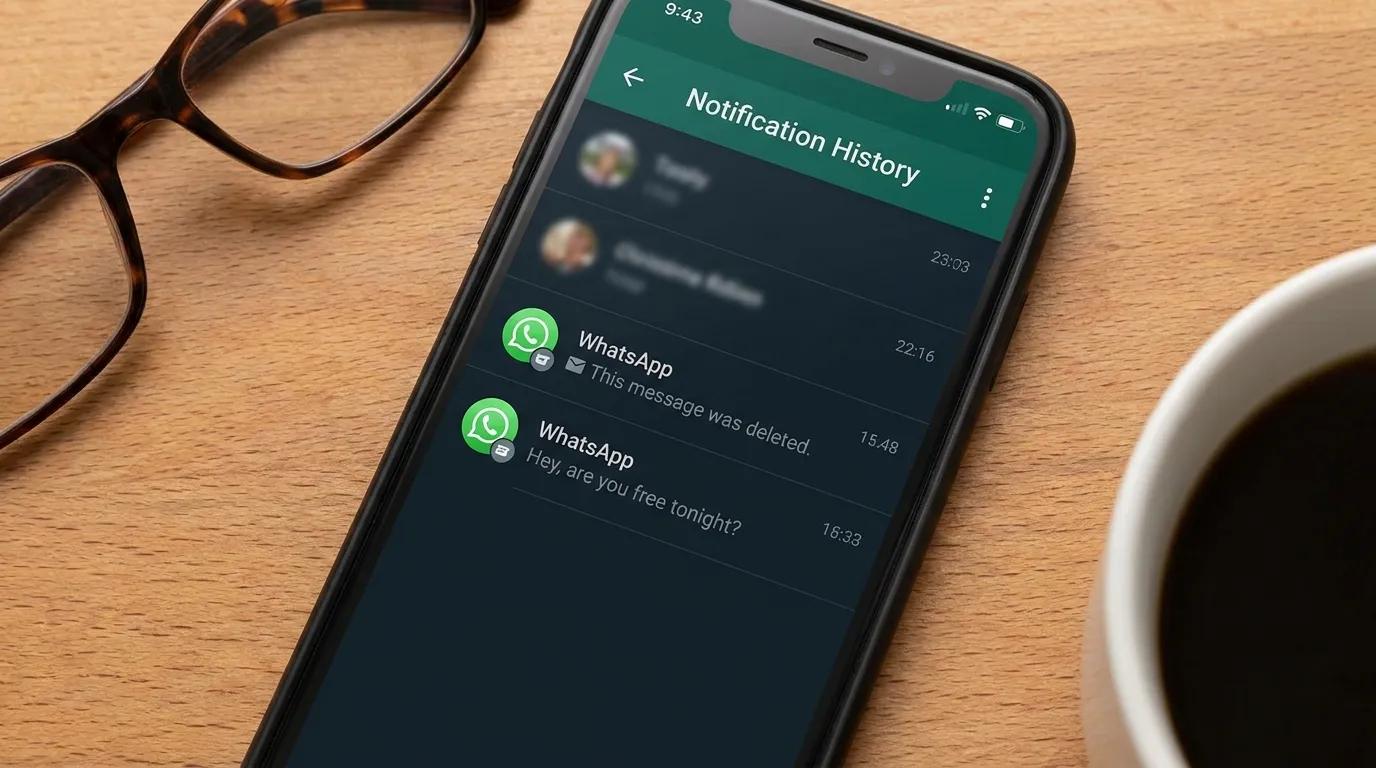
Si se perdió el mensaje pero vio su notificación, Android a veces puede ayudarlo a leer los mensajes eliminados por el remitente en WhatsApp, siempre que el Historial de notificaciones estuviera habilitado antes de la eliminación.
Enciéndelo (una vez):
- Configuración > Notificaciones > Configuración avanzada > Historial de notificaciones (los nombres varían según el teléfono). Activar.
- Mantenga presionada la pantalla de inicio y seleccione la opción Widgets.
- Haga clic en el widget de configuración.
- Haga clic en la sección Registro de notificaciones y cree un widget.
- Sus notificaciones ahora deberían ser visibles.
Cómo funciona:
- Cuando llega una notificación de mensaje de WhatsApp, Android puede registrar su vista previa.
- Si el remitente elimina el mensaje más tarde, su Historial de notificaciones aún puede mostrar la vista previa original.
Limitaciones:
- Sólo funciona si está habilitado de antemano.
- Solo muestra vistas previas del texto de notificación (no conversaciones completas).
- Los mensajes, imágenes, notas de voz y medios grandes o largos normalmente no se muestran.
- Muchas máscaras OEM truncan los textos largos.
Lea también: Las 9 mejores herramientas de habilitación de ventas
Método 4: Restaurar iPhone desde la copia de seguridad de iCloud o la copia de seguridad de la computadora
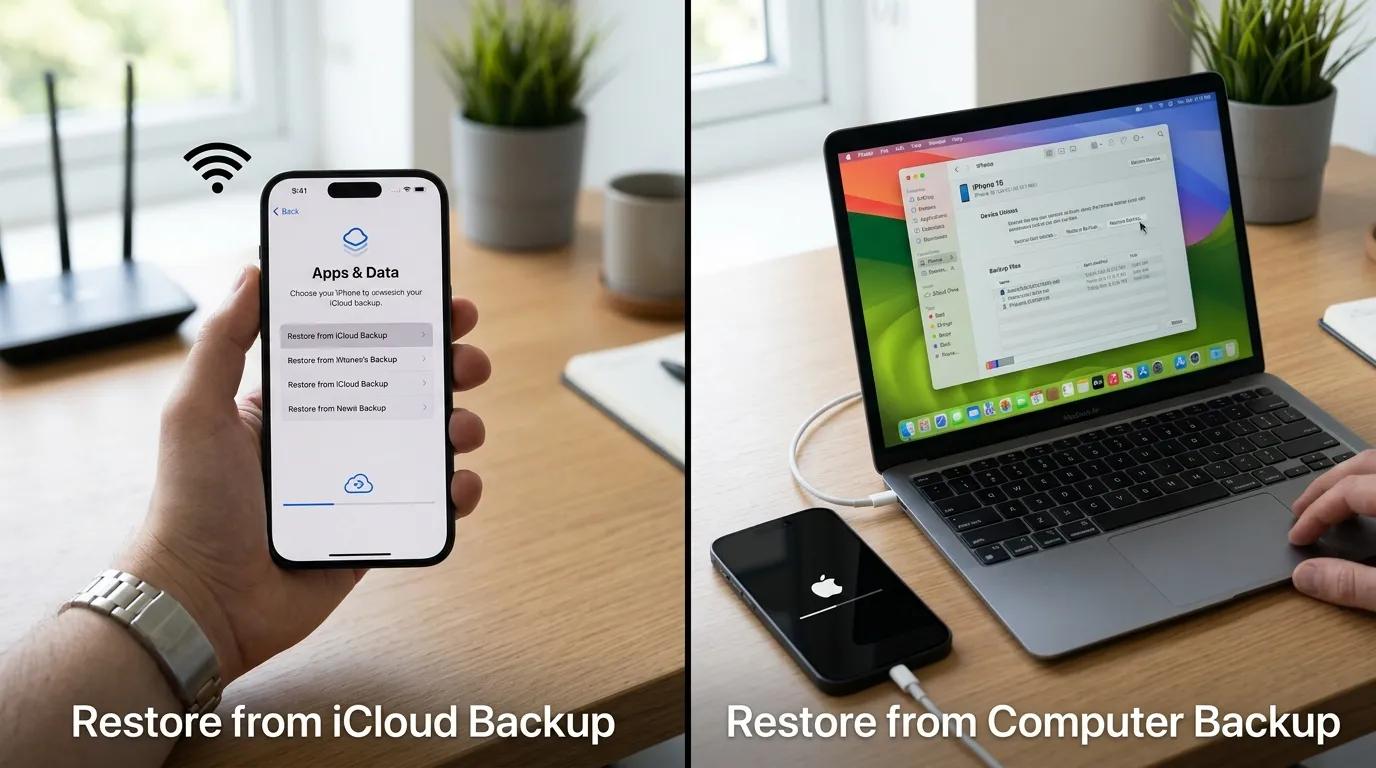
Restauración de iPhone desde iCloud Backup o Computer Backup
En el iPhone, la forma confiable de leer los mensajes eliminados de WhatsApp es desde la copia de seguridad. Si tu copia de seguridad de iCloud o de tu computadora contiene el chat, puedes recuperarlo.
Pasos de restauración (iCloud):
- Elimina WhatsApp de tu iPhone.
- Reinstale desde la App Store, verifique su número.
- Toque Restaurar historial de chat cuando se le solicite.
Pasos de restauración (copia de seguridad de la computadora):
- Conectar iPhone a Mac/PC
- Restaura tu dispositivo usando una copia de seguridad anterior.
- Verifica tu número y reinstala WhatsApp.
Limitaciones:
- La restauración puede sobrescribir datos más recientes en el iPhone.
- No hay equivalente en el historial de notificaciones en iOS.
- Sin una copia de seguridad relevante, la recuperación es poco probable.
Acerca de las herramientas de recuperación de iOS de terceros:
Es posible que analicen archivos temporales antiguos o copias de seguridad, pero los resultados varían y, a menudo, usted otorga acceso amplio al dispositivo. Utilice únicamente proveedores confiables, lea las políticas de privacidad y comprenda los riesgos. No existe una forma garantizada de leer los mensajes eliminados para todos en iOS sin una copia de seguridad previa.
Método 5: WhatsApp Web y Escritorio: ¿qué es posible?
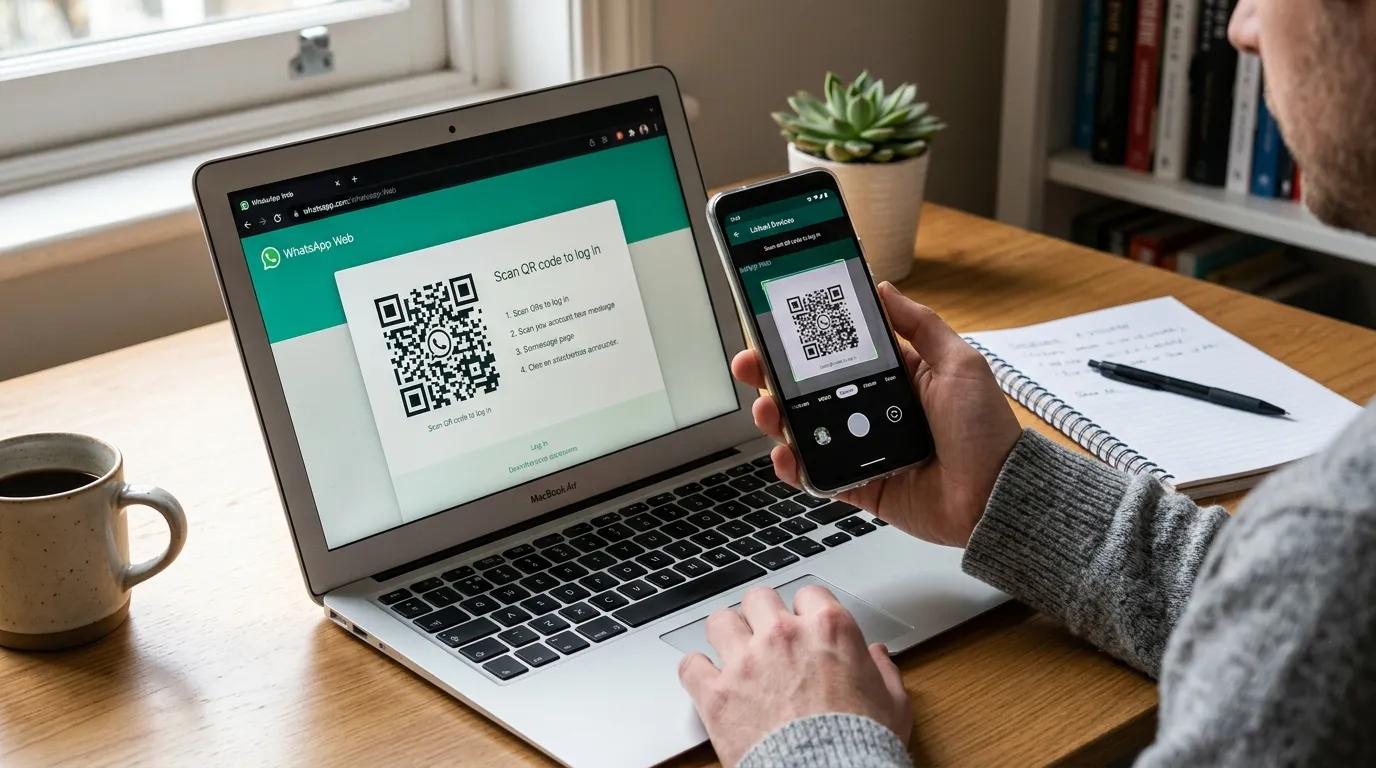
Puede buscar cómo leer mensajes eliminados en WhatsApp Web. Aquí está la realidad:
- WhatsApp Web/Desktop refleja tu teléfono.
- Si se elimina un mensaje en su teléfono, también desaparece en la Web.
- No hay una copia de seguridad web separada.
Solución alternativa:Primero recupere el mensaje en su teléfono (usando los métodos de Android/iPhone anteriores). Una vez que regrese a su teléfono, se sincronizará con la Web.
WhatsApp Business: Mismas herramientas, más disciplina. Si estás en WhatsApp Business, utilizas los mismos métodos de recuperación (copias de seguridad, historial de notificaciones de Android, etc.). Para equipos:
- Programe copias de seguridad automáticas en la nube (Android: Google Drive; iPhone: iCloud).
- Exporte chats importantes vinculados a clientes/ofertas.
- Establezca un ritual semanal: verifique la hora de la última copia de seguridad de los números de administrador.
Lea también: Automatización de WhatsApp
Mejores prácticas para no volver a perder los mensajes eliminados de WhatsApp
Para evitar angustias la próxima vez, configura esto hoy:
- Active las copias de seguridad diarias en la nube
- Android: WhatsApp > Configuración > Chats > Copia de seguridad de chat > Configuración de Google Drive → Diariamente.
- iPhone: WhatsApp > Configuración > Chats > Copia de seguridad de chat → Copia de seguridad automática: Diaria.
- Mantenga el espacio libre de almacenamiento
- Las restauraciones de iPhone necesitan espacio libre (apunte a un tamaño de copia de seguridad 2×).
- Las restauraciones de Android también necesitan espacio para los medios.
- Habilitar el historial de notificaciones de Android (Android 11+)
Mejores prácticas para no volver a perder los mensajes eliminados de WhatsApp
Incluso si no lo necesitas ahora, te alegrarás más adelante.
- Exportar chats críticos
- Contacto > Más > Exportar chat (con o sin medios).
- Guárdelo en Drive/iCloud/correo electrónico. Ideal para registros legales o contables.
- Destacar mensajes importantes
- Mantenga presionado un mensaje → Estrella. Puede filtrar mensajes destacados rápidamente.
- No confíe en aplicaciones riesgosas de terceros
Muchos requieren permisos invasivos y pueden comprometer la privacidad.
Solución de problemas para leer fácilmente mensajes eliminados en WhatsApp
Si alguna vez has querido leer los escurridizos mensajes borrados de WhatsApp, no te preocupes más. Lo cubrimos con nuestra práctica tabla de solución de problemas. Para guiarle a través del procedimiento. Si se trata de descubrir cómo recuperar chats de WhatsApp eliminados accidentalmente o comprender el motivo. Por qué ciertos mensajes desaparecen sin dejar rastro.
Echa un vistazo a nuestra tabla y prepárate para encontrar los tesoros escondidos de los chats eliminados de WhatsApp.
Debe leer: Las 5 mejores herramientas de automatización de WhatsApp
Veredicto: la mejor manera de leer mensajes eliminados en WhatsApp
Cuando llega el momento de encontrar esos misteriosos mensajes eliminados en WhatsApp. Es fundamental ser consciente de ello, es importante respetar la privacidad de los demás. No deberías intentar leer estos mensajes eliminados sin su permiso. Ya que cada uno tiene su privacidad. En lugar de eso, aproveche el mundo tecnológico en constante evolución mientras mantenemos nuestro interés.
La emoción de recuperar mensajes borrados en WhatsApp. Lo que se perdió puede ser una aventura en sí misma. ¡Quién sabe qué emocionante descubrimiento nos espera en el futuro! Mantén los ojos abiertos, continúa explorando y, nunca se sabe, ¡esos mensajes perdidos podrían resurgir en el momento menos esperado!