








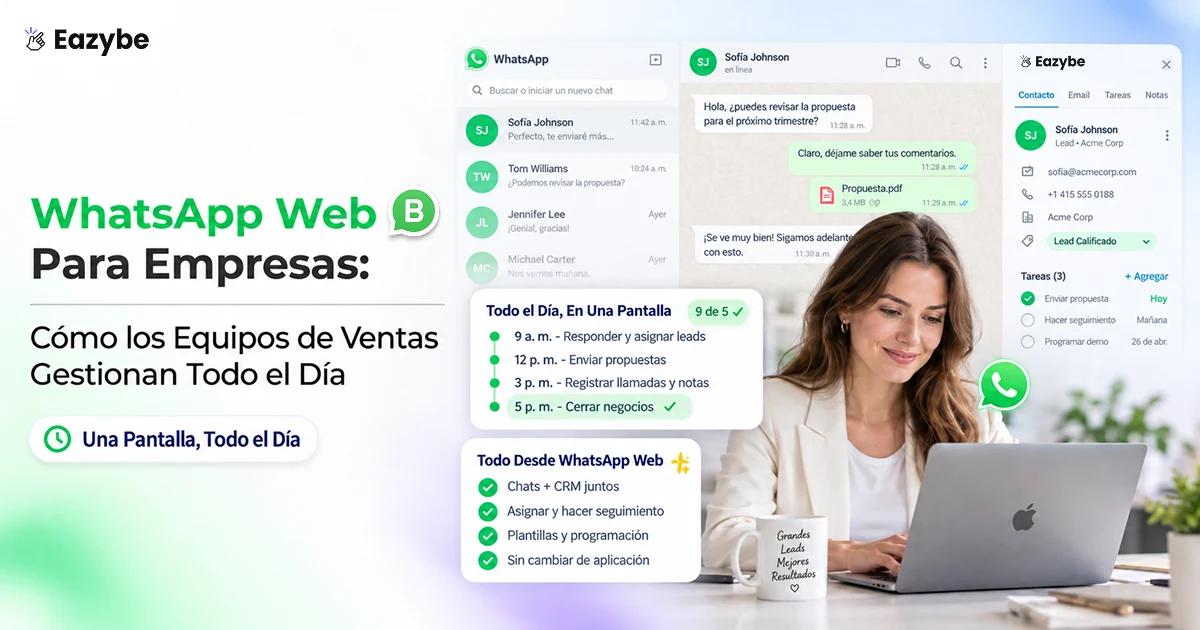


WhatsApp Web para empresas es la ventana de escritorio hacia el número desde el que tu equipo ya vende. Para la mayoría de los representantes es donde ocurre todo el día, abierta en un segundo monitor de nueve a seis, porque un teclado le gana a un teléfono cuando envías cuarenta mensajes.
Esta guía cubre cómo configurarlo en PC o Mac, los atajos que vale la pena aprender y dónde esa ventana deja de ser suficiente para un equipo. Los agentes de IA de Eazybe viven dentro de la misma pantalla y leen cada conversación hacia tu CRM. Así, nadie registra nada a mano.
¿Qué es WhatsApp Web para empresas?
WhatsApp Web para empresas es la versión de navegador de tu cuenta de WhatsApp Business, vinculada a tu teléfono por código QR, que te da los mismos chats en una pantalla de escritorio con teclado completo.
Vale la pena ser preciso sobre qué es, porque el nombre sugiere más de lo que entrega. Una cuenta de WhatsApp Web para empresas no es una cuenta separada. Es una ventana hacia la que ya está en tu teléfono.
Esa distinción explica casi todas las limitaciones que verás más adelante en esta guía:
- Refleja, no administra: lo que ves es lo que hay en el teléfono, nada más.
- Está atada a un número: el número de empresa que registró la cuenta.
- No tiene capa de equipo: sin roles, sin asignación, sin permisos.
Para cualquier cosa más allá de eso necesitas algo encima, que es donde entra un CRM de WhatsApp.
Cómo usar WhatsApp Business en PC: configuración e inicio de sesión
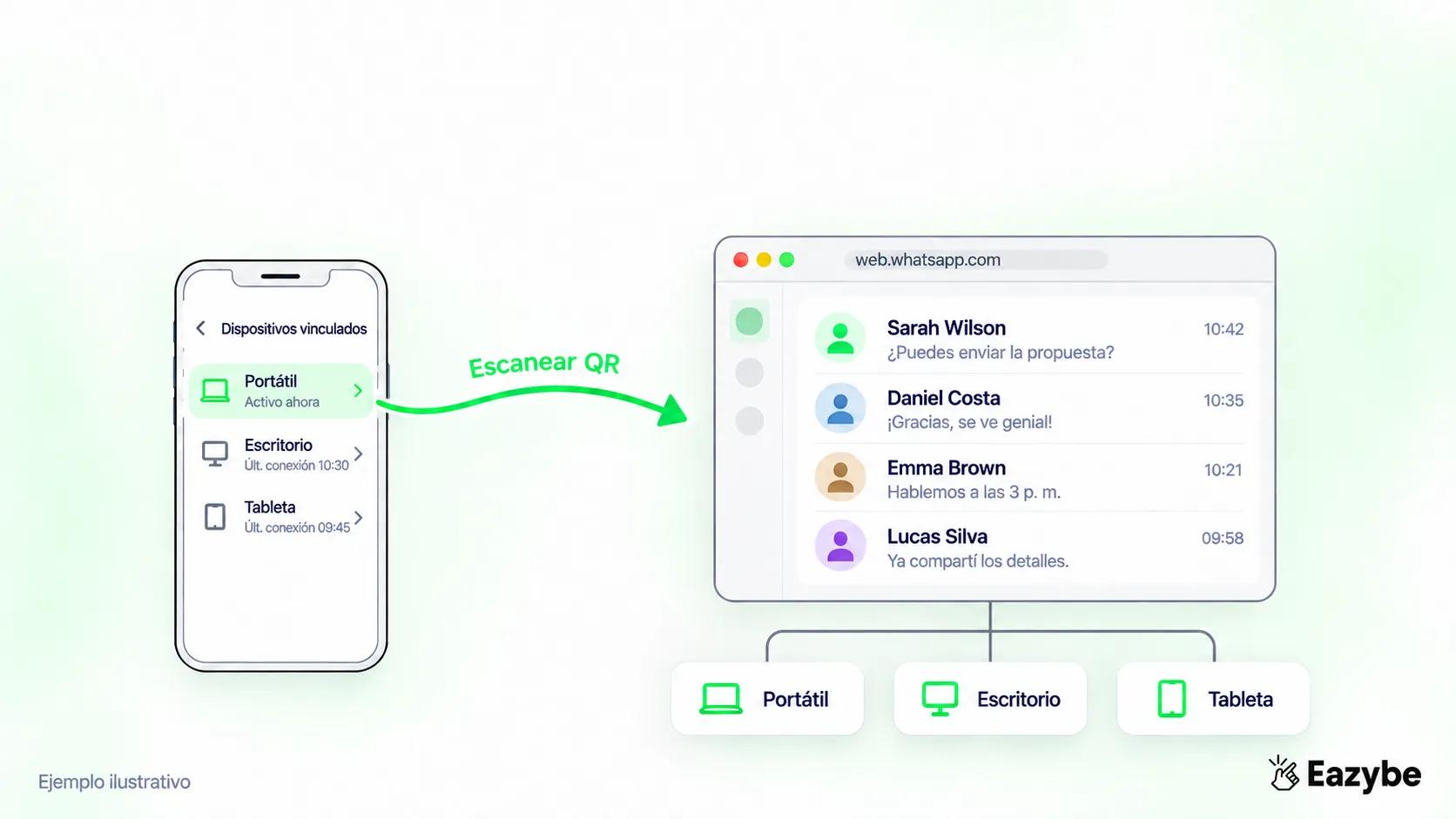
El escaneo QR vincula tus dispositivos
Tener WhatsApp Business en tu computadora toma alrededor de un minuto, y hay dos rutas: el navegador o la aplicación de escritorio.
Inicio de sesión en WhatsApp Business Web con código QR
La ruta del navegador es la más rápida y no requiere instalar nada:
- Abre web.whatsapp.com en Chrome, Edge, Firefox o Safari.
- En tu teléfono, abre WhatsApp Business y ve a Ajustes, luego Dispositivos vinculados.
- Toca Vincular un dispositivo.
- Apunta la cámara de tu teléfono al código QR de WhatsApp Business web en la pantalla
- Tus chats cargan en el navegador.
Ese es todo el inicio de sesión de WhatsApp Business web. Si el código QR no escanea, refresca la página, ya que el código expira tras poco tiempo.
WhatsApp Business Web en Mac y laptop
Aquí no hay diferencia entre Mac y Windows, porque el trabajo lo hace el navegador. WhatsApp Business web en Mac usa el mismo flujo de código QR que cualquier laptop con Chrome.
Lo único que vale la pena revisar en una laptop es si tu navegador está configurado para borrar cookies al salir. Si es así, estarás reescaneando el código todas las mañanas.
La app de escritorio de WhatsApp Business: descarga y configuración
Si prefieres no mantener una pestaña abierta, puedes descargar WhatsApp Business para escritorio como app nativa desde la Microsoft Store o la Mac App Store.
La app de escritorio de WhatsApp Business se comporta casi idéntica al navegador, con dos pequeñas ventajas: notificaciones nativas que sobreviven a una pestaña cerrada, y un rendimiento algo más rápido en una máquina con muchas pestañas abiertas. Todo lo demás es igual, incluidas las limitaciones que cubrimos abajo.
Reglas multidispositivo de WhatsApp Business
Aquí es donde vive la mayor parte de la confusión, y las reglas son más simples de lo que sugieren los resultados de búsqueda.
La versión corta antes del detalle:
- Cinco dispositivos en total: un teléfono principal más cuatro vinculados.
- Una cuenta y un número: vincular nunca te da un segundo número.
- El límite pertenece a la cuenta: no a cada persona de tu equipo.
- El teléfono puede estar sin conexión: los dispositivos vinculados sincronizan por su cuenta.
- La inactividad cierra la sesión: un dispositivo vinculado sin uso termina por desconectarse.
Cuántos dispositivos pueden usar WhatsApp Web para empresas
Un teléfono principal más cuatro dispositivos vinculados, que son cinco en total.
Un dispositivo vinculado puede ser una laptop, un escritorio, una tableta o un segundo teléfono mediante el modo acompañante. Todos comparten la misma cuenta y el mismo número, así que vincular un dispositivo nunca te da un número extra.
Lo importante que un gerente debe entender es que el límite de cuatro dispositivos aplica a la cuenta, no al equipo. Cinco representantes no tienen cinco dispositivos cada uno. Cinco representantes comparten los mismos cinco espacios.
Los equipos que pasan de ese punto necesitan la API, que elimina el tope de dispositivos por completo. Si quieres conservar tu número actual mientras lo haces, la coexistencia de WhatsApp ejecuta la API junto a la app para que nadie cambie de número.
WhatsApp Business Web sin teléfono: qué pasa realmente
Tu teléfono no necesita estar en línea para que WhatsApp Web funcione. Los dispositivos vinculados sincronizan de forma independiente, así que puedes seguir trabajando con el teléfono apagado o sin batería.
Dos condiciones siguen aplicando:
- El teléfono debe conectarse de vez en cuando: deja un dispositivo vinculado sin uso unos catorce días y cierra la sesión.
- El teléfono sigue siendo el dispositivo principal: registró el número, y desvincular todo empieza desde ahí.
Así que WhatsApp Business web sin el teléfono conectado funciona bien en el día a día. Solo que no es totalmente independiente del teléfono para siempre.
Atajos de teclado de WhatsApp Business Web que vale la pena aprender
Los representantes que viven en esta pantalla ahorran minutos reales con estos. Los atajos de teclado de WhatsApp Business web en Windows usan Ctrl, y en Mac usan Cmd:
- Ctrl o Cmd + N: iniciar un chat nuevo
- Ctrl o Cmd + Shift + ]: siguiente chat
- Ctrl o Cmd + Shift + [: chat anterior
- Ctrl o Cmd + Shift + U: marcar como no leído
- Ctrl o Cmd + Shift + M: silenciar la conversación
- Ctrl o Cmd + Shift + E: archivar el chat
- Ctrl o Cmd + F: buscar dentro del chat actual
- Ctrl o Cmd + Shift + ?: mostrar la lista completa de atajos
Los dos que valen el hábito son siguiente chat y marcar como no leído, ya que juntos permiten a un representante clasificar toda una mañana sin tocar el mouse.
Lo que WhatsApp Web para el trabajo hace bien
Sería injusto dedicar toda una guía a las limitaciones, porque WhatsApp Web para el trabajo realmente resuelve lo que se propuso resolver:
- Velocidad de escritura: un teclado le gana a un teléfono por mucho a lo largo de un día de mensajes.
- Manejo de archivos: arrastrar una cotización o un folleto a un chat es instantáneo.
- Copiar y pegar: traer datos de una pestaña del CRM a un mensaje toma segundos.
- Búsqueda: encontrar una conversación vieja es mucho más fácil en pantalla grande.
- Programación: enviar en el momento correcto y no cuando te acuerdas, algo que un programador de mensajes maneja como corresponde.
Para una persona que maneja sus propias conversaciones, esto es genuinamente suficiente. Los problemas empiezan cuando hay más de una persona.
Qué hacen los agentes de IA de Eazybe dentro de WhatsApp Web
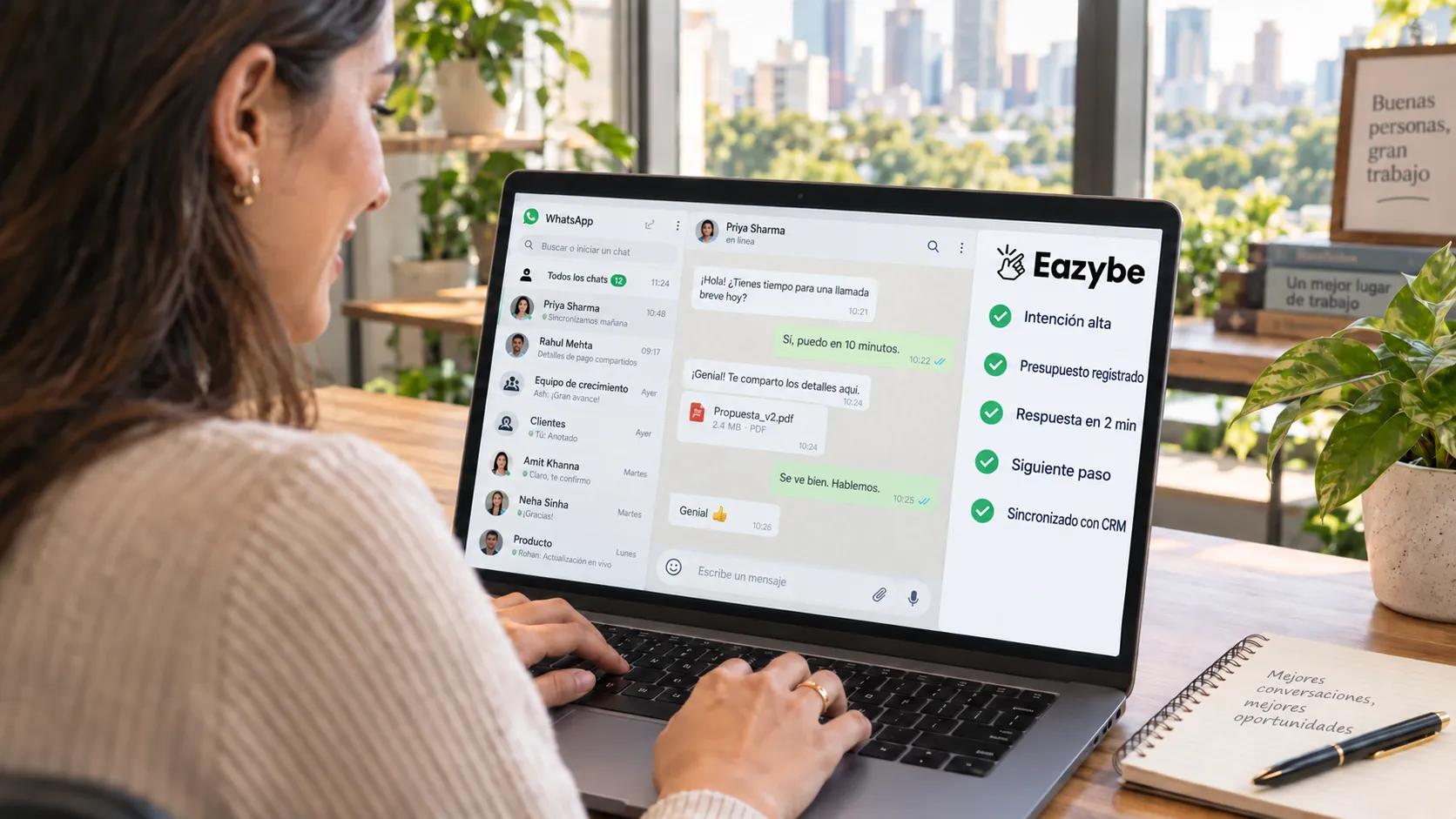
IA trabajando dentro de los chats
La bandeja de equipo y las etiquetas resuelven el problema de coordinación. Esta parte resuelve el que nadie menciona: la información que tu negocio necesita se dice en el chat y nunca queda escrita en ningún lado.
Los agentes de IA de Eazybe corren en una barra lateral junto a la conversación, en la misma pantalla de WhatsApp Web. No hay nada que abrir, nada a lo que cambiar y nada que un representante deba recordar al final del día.
Cómo trabajan los agentes sobre un chat
Cuatro cosas ocurren mientras el representante todavía escribe:
- El hilo se lee completo: no mensaje por mensaje, así una pregunta de precio en marzo y una de configuración en mayo se leen como una sola historia.
- Las notas de voz se transcriben: lo que importa porque los presupuestos y plazos normalmente se hablan y no se escriben.
- El contacto se empareja: con un registro existente del CRM, o se crea uno nuevo.
- Los hallazgos se escriben como propiedades: en ese registro, en campos que puedes filtrar.
La inteligencia de ventas escrita en cada contacto
Esta es la capa que convierte a WhatsApp Web de una ventana de chat en algo sobre lo que puedes reportar. Cada conversación produce tres tipos de propiedad:
- Propiedades de análisis: quién respondió último, cuándo, tiempo de respuesta promedio con ese comprador, mensajes en cada dirección.
- Propiedades de Engagement Intelligence: intención, objeción, urgencia, pulso, escalamiento, siguiente paso y la tarea que debería existir.
- Propiedades de industria: tus propios campos de negocio llenados con las palabras del comprador, como presupuesto y ubicación en bienes raíces o tipo de cita en una clínica.
La palabra a retener es propiedad. Un chat que puedes desplazar es almacenamiento, y una propiedad es un valor por el que puedes ordenar quinientos contactos antes de que empiece una reunión. La mecánica detrás está cubierta en inteligencia de ventas de WhatsApp.
Qué cambian los agentes para un representante
- La bandeja se ordena sola: por intención y urgencia, y no por cuál chat sonó último.
- Nada se reescribe: el registro se llena con la conversación que ya estaban teniendo.
- Los seguimientos dejan de escaparse: una promesa hecha en un chat se convierte en una tarea con fecha.
- Las preguntas rutinarias se responden solas: así el representante dedica el día a las conversaciones que necesitan una persona.
Qué cambian los agentes para un gerente
- Los tiempos de respuesta son visibles por representante: no en promedio, sino esta semana y en los leads que importaron.
- Los negocios silenciosos aparecen temprano: un comprador cuyo tiempo de respuesta pasó de cuatro horas a dos días se marca mientras todavía hay tiempo.
- Las objeciones se vuelven contables: la misma inquietud en veinte negocios se convierte en un solo ajuste de posicionamiento.
- El lunes corre con datos: la revisión de pipeline parte del registro y no de lo que la gente recuerda.
Nada de esto le pide a un representante trabajar distinto. Mantienen la misma pantalla, el mismo número y los mismos hábitos, y el único cambio es que el día ahora deja un registro detrás.
Limitaciones de WhatsApp Web para equipos de negocio
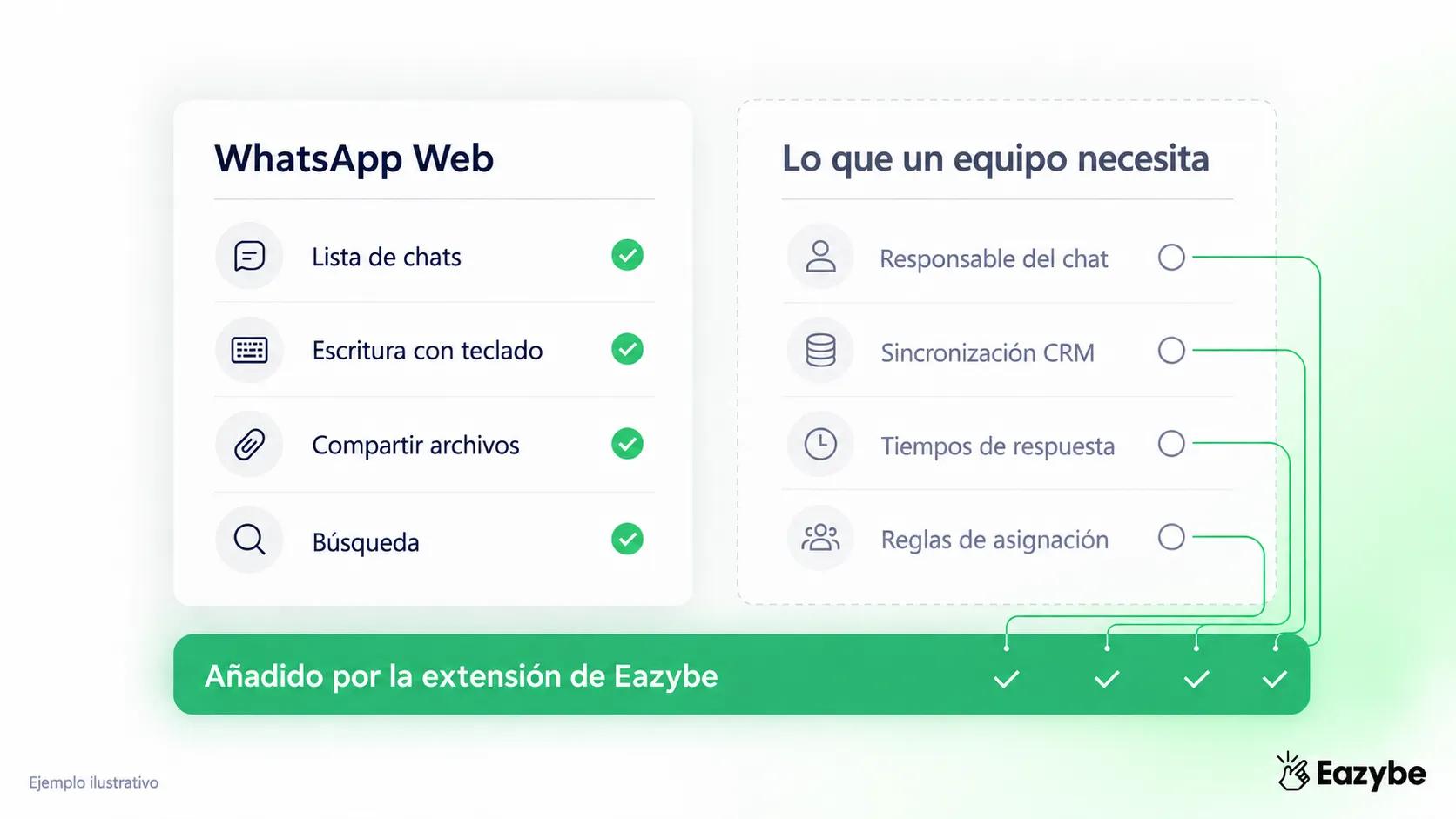
Lo que los equipos realmente necesitan
Aquí viene el giro. Todo lo anterior describe una mejor ventana hacia un teléfono. Nada de eso hace de WhatsApp Web para equipos un sistema viable, y tres brechas explican por qué.
Sin asignación en WhatsApp Web para equipos
Nada en WhatsApp Web dice quién es dueño de una conversación. Dos representantes ven el mismo chat sin leer, ambos asumen que es suyo o ninguno lo hace, y el cliente recibe dos respuestas o ninguna.
No hay campo de responsable, ni forma de enrutar un chat entrante, ni registro de quién lo tomó.
Sin CRM, así que nada llega a tus registros
Cada conversación se queda dentro de WhatsApp. El presupuesto que mencionó un comprador, el plazo que dio, la objeción que planteó, nada de eso llega a tu CRM a menos que un representante deje de vender y lo escriba.
Esa es la brecha que la inteligencia de ventas existe para cerrar, leyendo la conversación hacia campos en lugar de depender de que alguien recuerde.
Sin visibilidad para gerentes
Un gerente no puede ver tiempos de respuesta, ni qué negocios se apagaron, ni qué representante está ahogado. El único método de reporte disponible es preguntarle a la gente, y la respuesta que recibes es lo que recuerden.
¿Pueden dos personas usar WhatsApp Business Web a la vez?
Técnicamente sí, y en la práctica no.
Dos personas pueden vincular dos dispositivos separados a la misma cuenta de WhatsApp Business y ambas verán la misma bandeja. WhatsApp Business web con múltiples usuarios es posible en ese sentido estrecho.
Lo que no puedes hacer es trabajar así como equipo:
- Ambos ven todo, incluidas conversaciones que no tienen nada que ver con ellos.
- Ninguno sabe qué respondió el otro, ya que no hay responsable en un chat.
- Un chat eliminado desaparece para todos, porque es una sola cuenta compartida.
- Tienes un tope de cuatro dispositivos vinculados, sea cual sea el tamaño del equipo.
Por eso los equipos de más de tres o cuatro personas pasan a una bandeja de equipo de WhatsApp en lugar de estirar los dispositivos vinculados más allá de lo que fueron diseñados.
Una extensión de WhatsApp Web para ventas lo convierte en herramienta de equipo
Aquí está la parte que le importa a un gerente de ventas. No tienes que mover a tu equipo de la pantalla que ya usa. Una extensión de WhatsApp Web para ventas añade la capa que falta dentro de la misma ventana.
Eazybe corre como extensión de Chrome sobre WhatsApp Web, así los representantes mantienen la interfaz que conocen y el número que sus clientes ya guardaron. Nada se migra y no hay una segunda app que abrir.
Bandeja de equipo y asignación de chats en WhatsApp Web
Cada conversación recibe un responsable, ya sea asignado por un gerente o enrutado automáticamente. El nombre del responsable queda en el chat para que nadie se duplique, y reasignar toma un clic cuando alguien no está.
Un Team Inbox también les da a los gerentes una vista de lo que está sin asignar, que suele ser donde están las fugas.
Etiquetas y embudos
Las etiquetas marcan una conversación por etapa o categoría, y los embudos encadenan esas etapas en una secuencia que puedes rastrear. Donde WhatsApp Web te da una lista plana de chats, las etiquetas te dan un pipeline que puedes filtrar.
Las etiquetas dinámicas van más lejos aplicándose automáticamente desde una propiedad del CRM, así un contacto que cambia de etapa en tu CRM aparece en WhatsApp sin que nadie lo etiquete.
Respuestas rápidas
Los representantes responden las mismas ocho preguntas cada semana. Las Quick Replies las convierten en respuestas guardadas que un representante inserta con una tecla, que es de donde sale la mayor parte del ahorro de tiempo en este canal.
Integración de WhatsApp Web con CRM
Esta es la que cambia el trabajo del gerente. Una integración con CRM de WhatsApp Web escribe la conversación en tus registros automáticamente, así el chat y el contacto se mantienen al día.
Qué aterriza ahí:
- La conversación misma, respaldada en el contacto correcto.
- Propiedades de análisis como el tiempo de respuesta y quién envió último.
- Propiedades de engagement como intención, objeción y siguiente paso.
- Campos de negocio llenados con lo que el comprador realmente dijo.
Una integración de HubSpot con WhatsApp es la configuración más común, con Zoho, Salesforce, Pipedrive y Bitrix24 funcionando igual.
El día de un equipo de ventas en WhatsApp Web para empresas

Un día completo, rastreado
Cómo se ve esto en la práctica, hora por hora:
- Mañana: un representante abre WhatsApp Web y ve solo los chats asignados a él, ordenados por urgencia y no por cuál sonó último.
- Media mañana: llegan consultas nuevas y se enrutan a quien esté libre, sin necesitar un gerente que las reparta.
- Durante el día: las respuestas rápidas manejan las preguntas repetidas, y las propiedades se llenan solas mientras las conversaciones ocurren.
- Tarde: un gerente revisa los chats sin asignar y los tiempos de respuesta sin preguntarle nada a nadie, que es para lo que sirve Rep Radar.
- Fin del día: el CRM ya refleja el día, así que nadie se queda tarde haciendo captura de datos.
La misma pantalla, los mismos hábitos, el mismo número. Lo único que cambió es que el trabajo ahora deja un registro.
Límites honestos de WhatsApp Web para empresas
Añadir una capa encima arregla el problema de equipo, y no elimina todas las restricciones. Cuatro que vale la pena conocer antes de configurarlo:
- La extensión necesita Chrome: corre sobre WhatsApp Web, así que un representante en Safari tendría que cambiar de navegador.
- Cuatro dispositivos vinculados siguen siendo cuatro: el tope de dispositivos es de Meta y solo la API lo elimina.
- Un hilo silencioso da poco que leer: las conversaciones cortas producen propiedades delgadas, por buena que sea la IA.
- La asignación necesita una regla: el enrutamiento solo funciona si alguien decide cómo se reparten los chats.
Veredicto final: WhatsApp Web para empresas
WhatsApp Web para empresas es una muy buena ventana hacia un teléfono. Escribe más rápido, busca mejor y maneja archivos como corresponde, que es exactamente por lo que tus representantes nunca cierran la pestaña.
Lo que nunca fue construido para ser es un sistema para un equipo. No hay responsable en un chat, no hay registro en tu CRM y no hay forma de que un gerente vea la semana sin preguntar por ella.
Añadir esa capa dentro de la misma pantalla es mucho más fácil que mover a todos a un lugar nuevo, y es la diferencia entre una bandeja compartida y cinco personas adivinando.