









Las plantillas de mensajes de WhatsApp son la forma en que empieza cada conversación de la Business API, pero escribirlas desde cero lleva tiempo. La mayoría de las listas en internet solo te dan el mensaje. Así que te quedas adivinando la categoría, el momento y si pasará la revisión.
Esta biblioteca te da 150 plantillas, cada una con una nota breve sobre cuándo enviarla y un mensaje listo para copiar. También muestra qué pasa después de que el cliente responde. Ahí es donde los agentes de IA de Eazybe toman la conversación y la convierten en pipeline.
¿Qué son las plantillas de mensajes de WhatsApp?
Las plantillas de mensajes de WhatsApp son mensajes preaprobados que las empresas usan para iniciar una conversación en la API de WhatsApp Business. Después de que un cliente te escribe, puedes responder libremente durante 24 horas, pero cualquier mensaje posterior necesita una plantilla que Meta ya haya aprobado.
Cada plantilla puede tener encabezado, cuerpo, pie y botones. La guía de Eazybe para crear una plantilla de mensaje de WhatsApp recorre cada campo del panel.
¿Prefieres empezar con ventaja? Eazybe también tiene una biblioteca lista de plantillas de mensajes de WhatsApp que puedes adaptar.
¿Cómo usar estos ejemplos de plantillas de WhatsApp?
Todas las plantillas siguen el mismo formato, para que puedas escanear rápido y copiar lo que necesitas:
- La nota encima de cada caja: cuándo enviar el mensaje y por qué funciona.
- La etiqueta de categoría: marketing, utilidad o autenticación, que eliges al enviarla a revisión.
- Variables: marcadores como
{{customer_name}}que cambias por datos reales. - La línea de botones: los botones a añadir, cada uno de menos de 20 caracteres.
- La línea de baja: incluida en cada plantilla de marketing, ya que Meta espera una.
Las variables aquí tienen nombre para que sean fáciles de leer. En el panel de Eazybe se escriben como números, así que cambia cada una por {{1}}, {{2}} y así sucesivamente, en el orden en que aparecen.
Plantillas de ventas de WhatsApp por etapa
Estas plantillas de ventas de WhatsApp funcionan en cualquier industria, porque todos los equipos de ventas mueven a los compradores por las mismas etapas. En cada etapa, la respuesta importa tanto como el mensaje. Que es donde Eazybe lee la intención, el presupuesto y el siguiente paso directamente en tu CRM.
Si estás mapeando estas etapas para tu propio equipo, un embudo de ventas de WhatsApp muestra cómo cada una conecta con la siguiente.
Plantillas de WhatsApp para primer contacto y bienvenida de leads
1. Dar la bienvenida a una nueva consulta
Categoría: Marketing
La primera respuesta marca el tono de todo el negocio, así que envíala a los pocos minutos de que llegue un lead nuevo. En ese momento el comprador todavía recuerda exactamente por qué escribió, y una respuesta rápida le dice que lo tomas en serio. Ofrecerle enviar opciones también le da un primer paso fácil que no se siente como un compromiso.
Hola {{customer_name}} 👋
Gracias por tu interés en {{product_name}}. He seleccionado algunas opciones que encajan con lo que preguntaste.
¿Quieres que te las envíe?
Responde STOP para darte de baja
Botones: Enviar opciones | Ahora no
2. Responder a un formulario web
Categoría: Marketing
Los leads de formularios web normalmente ya investigaron algo, así que quieren una persona real y no un agradecimiento automatizado. Nombrar al representante que los va a atender hace que la conversación se sienta personal desde el inicio. Preguntar por el momento en lugar de empujar una llamada también respeta que quizá sigan comparando opciones.
Hola {{customer_name}},
Recibimos tu solicitud sobre {{enquiry_topic}} en nuestro sitio web. Soy {{rep_name}} y te acompañaré a partir de aquí.
¿Cuándo te vendría bien una charla rápida?
Responde STOP para darte de baja
Botones: Hoy | Esta semana
3. Responder a una consulta de anuncio
Categoría: Marketing
Quien toca un anuncio suele estar comparando varios negocios a la vez, así que una respuesta lenta o insistente los pierde rápido. Abrir con precios o respuestas les da lo que realmente vinieron a buscar. Dejar que elijan qué necesitan después los mantiene en control, lo que suele ganar una respuesta más rápida.
Hola {{customer_name}},
Gracias por tocar nuestro anuncio de {{product_name}}. Puedo compartirte precios o responder cualquier pregunta que tengas.
¿Qué te ayudaría más ahora mismo?
Responde STOP para darte de baja
Botones: Ver precios | Hacer una pregunta
4. Seguimiento después de un evento
Categoría: Marketing
Los leads de eventos se enfrían rápido, porque todos los que conocieron están haciendo seguimiento al mismo tiempo. Enviar esto dentro de un día, y nombrar el evento, te ayuda a destacar del resto de la bandeja. Entregar lo que prometiste ese día también construye confianza antes de pedir nada.
Hola {{customer_name}},
Fue un gusto conocerte en {{event_name}} 🤝 Como te prometí, aquí tienes más información sobre {{product_name}}.
¿Te ayudaría una llamada corta la próxima semana?
Responde STOP para darte de baja
Botones: Agendar llamada | Enviar detalles
5. Presentación por referido
Categoría: Marketing
Un referido es el lead más cálido que vas a recibir, y el nombre de la persona que lo refirió es lo que gana la respuesta. Pon siempre ese nombre en la primera línea, para que el mensaje nunca se confunda con una venta en frío. Mantén el resto corto, ya que quien lo refirió ya hizo la mayor parte de la venta por ti.
Hola {{customer_name}},
{{referrer_name}} mencionó que podrías estar interesado en {{product_name}}, así que quise escribirte personalmente.
¿Es buen momento para una charla rápida?
Responde STOP para darte de baja
Botones: Sí, hablemos | Quizá luego
6. Devolución de llamada perdida
Categoría: Utilidad
Una llamada perdida es uno de los leads más fáciles de perder, porque la mayoría no llama dos veces. Responder por WhatsApp les da una forma rápida de continuar sin volver a tomar el teléfono. También convierte un momento perdido en una conversación escrita que puedes rastrear.
Hola {{customer_name}},
Lamentamos no haber contestado tu llamada de hoy a las {{call_time}}. ¿En qué podemos ayudarte?
Solo responde aquí y alguien de nuestro equipo te atenderá.
Botones: Llámenme | Responder aquí
Cuando los leads nuevos llegan más rápido de lo que tu equipo puede responder, un agente de ventas con IA puede responder primero, calificar al comprador y pasarlo al representante correcto.
Plantillas de seguimiento de WhatsApp para leads
1. Un primer recordatorio suave
Categoría: Marketing
La mayoría de los compradores no te ignoran a propósito, simplemente se ocupan después de que envías los detalles. Esperar dos o tres días antes de este recordatorio hace que se sienta como un saludo amistoso y no como una presión. Los dos botones hacen que responder no cueste nada, que a menudo es todo lo que un comprador ocupado necesita.
Hola {{customer_name}},
Solo quería saber si pudiste revisar los detalles que te envié sobre {{product_name}}.
Responde STOP para darte de baja
Botones: Sí, los vi | Reenvíalos por favor
2. Compartir algo útil
Categoría: Marketing
Cuando un lead se queda callado, volver a pedirle una decisión suele alejarlo más. Compartir algo genuinamente útil te mantiene en su mente sin añadir presión. También te posiciona como alguien que le ayuda a elegir bien, no solo como alguien que intenta cerrar.
Hola {{customer_name}},
Pensé que esta guía corta sobre {{guide_topic}} podría ayudarte mientras decides 📘
Avísame si algo en ella te genera alguna pregunta.
Responde STOP para darte de baja
Botones: Ver guía
3. Responder la pregunta que no han hecho
Categoría: Marketing
Casi todos los productos tienen una pregunta que prácticamente todos los compradores hacen en la misma etapa, ya sea sobre entrega, precio o configuración. Responderla antes de que la hagan elimina una razón silenciosa de retraso. También demuestra que entiendes su situación, lo que hace la siguiente conversación más fácil.
Hola {{customer_name}},
Mucha gente pregunta sobre {{common_question}} en esta etapa, así que aquí va una respuesta rápida: {{short_answer}}.
¿Hay algo más que pueda aclararte?
Responde STOP para darte de baja
Botones: Eso ayuda | Tengo una pregunta
4. Ofrecer una demo
Categoría: Marketing
Una demo corta suele mover un negocio más lejos de lo que un correo largo jamás podría. Ofrecer un día concreto funciona mejor que una invitación abierta, porque le da al comprador algo específico a lo que decir sí. Mantener la demo en 15 minutos también reduce el esfuerzo que cuesta aceptar.
Hola {{customer_name}},
¿Te serviría una demo de 15 minutos de {{product_name}}? Tengo algunos espacios libres el {{available_day}}.
Responde STOP para darte de baja
Botones: Reservar espacio | Todavía no
5. Verificar el momento
Categoría: Marketing
A veces un lead está interesado pero simplemente no está listo aún, y perseguirlo ahora hace perder el tiempo de ambos. Este mensaje le permite decirte cuándo volver, sin tener que decir no. Su respuesta también le dice a tu equipo exactamente dónde enfocarse este mes.
Hola {{customer_name}},
¿{{product_name}} sigue en tu lista para este mes, o prefieres que te escriba más adelante?
Responde STOP para darte de baja
Botones: Este mes | Escríbeme luego
6. El seguimiento final
Categoría: Marketing
Cerrar el ciclo con cortesía a menudo gana una respuesta que tres recordatorios anteriores no lograron. Decirle al comprador que vas a pausar quita la presión, lo que le facilita responder con honestidad. Dejar la puerta abierta significa que igual ganas el negocio si su momento cambia después.
Hola {{customer_name}},
No he tenido respuesta, así que por ahora pausaré mis mensajes sobre {{product_name}}.
Si algo cambia, solo responde aquí y lo retomo de inmediato.
Responde STOP para darte de baja
Botones: Sigo interesado
Los seguimientos solo funcionan si salen a tiempo, y el Scheduler te permite programar cada recordatorio para el día correcto en lugar de depender de la memoria.
Plantillas de WhatsApp para cotizaciones y propuestas
1. Cotización lista
Los compradores quieren ver el número primero, así que pon el total y la fecha de vencimiento directamente en el mensaje. Así pueden evaluar la cotización de un vistazo sin abrir un archivo. La fecha de vencimiento también añade una urgencia suave sin que tengas que presionar.
Hola {{customer_name}},
Tu cotización de {{product_name}} está lista ✅
Total: {{quote_amount}}
Válida hasta: {{expiry_date}}
Toca abajo para ver el desglose completo.
Botones: Ver cotización
2. Propuesta enviada por correo
Las propuestas enviadas por correo se pierden fácil en una bandeja llena. Un mensaje corto de WhatsApp asegura que la tuya realmente se abra y se lea. Ofrecer repasarla en una llamada también te da un siguiente paso natural.
Hola {{customer_name}},
Te envié por correo la propuesta de {{project_name}}. Con gusto la repasamos en una llamada corta si te ayuda.
Botones: Agendar llamada | Recibida, gracias
3. Cotización por vencer
Envía esto unos dos días antes de que venza la cotización, para que el comprador todavía tenga tiempo de pedir cambios. Dejarlo para el último día puede sentirse como presión y suele llevar a un no apresurado. Ofrecer cambios mantiene viva la conversación aunque la primera cotización no fuera la ideal.
Hola {{customer_name}},
Un recordatorio rápido de que tu cotización de {{product_name}} vence el {{expiry_date}}.
Avísame si quieres algún cambio antes de esa fecha.
Botones: Aceptar cotización | Pedir cambios
4. Cotización actualizada
Cuando envías una cotización actualizada, los compradores quieren saber qué cambió sin comparar dos documentos línea por línea. Indicar el nuevo total y confirmar que todo lo demás sigue igual les ahorra ese esfuerzo. También demuestra que escuchaste lo que pidieron.
Hola {{customer_name}},
Como hablamos, aquí tienes tu cotización actualizada de {{product_name}}.
Nuevo total: {{quote_amount}}
Todas las demás condiciones siguen igual.
Botones: Ver cotización
5. Preguntas sobre la propuesta
Preguntar si algo no encaja suele sacar a la luz la objeción real mucho más rápido que preguntar si están listos para firmar. Invita a la honestidad en lugar de a un silencio educado. Una vez que conoces la objeción, realmente puedes hacer algo al respecto.
Hola {{customer_name}},
¿La propuesta de {{project_name}} cubrió todo lo que necesitabas? Puedo ajustar cualquier parte que no encaje del todo con tus planes.
Responde STOP para darte de baja
Botones: Todo bien | Tengo preguntas
6. Sumar a quien decide
Muchos negocios se estancan porque la persona con la que has hablado no es la que firma. Ofrecer un resumen corto para su equipo ayuda a tu contacto a pasarlo sin trabajo extra. También te dice en silencio si hay alguien más a quien necesitas convencer.
Hola {{customer_name}},
Si alguien más de tu equipo participa en la decisión sobre {{project_name}}, con gusto le envío también un resumen corto.
Responde STOP para darte de baja
Botones: Sí, por favor | No hace falta
Cuando un comprador responde a una cotización, el presupuesto y la objeción que menciona pueden caer directamente en el registro del negocio a través de la integración de HubSpot con WhatsApp, así nadie tiene que escribirlo a mano.
Plantillas de WhatsApp para pagos y facturas
1. Factura lista
Mostrar el monto y la fecha límite desde el inicio reduce las respuestas preguntando cuánto se debe. También hace que la factura sea fácil de gestionar directamente desde el chat. Un botón claro para ver o pagar elimina un paso más entre el cliente y el pago.
Hola {{customer_name}},
Tu factura {{invoice_number}} está lista 🧾
Monto: {{invoice_amount}}
Vence el: {{due_date}}
Puedes verla o pagarla abajo.
Botones: Ver factura
2. Recordatorio de pago próximo
Un recordatorio amistoso unos días antes del vencimiento funciona mucho mejor que cobrar después del retraso. La mayoría de los clientes paga a tiempo con gusto cuando se les recuerda temprano. La línea final cálida mantiene el tono servicial y no exigente.
Hola {{customer_name}},
Un recordatorio amistoso de que la factura {{invoice_number}} por {{invoice_amount}} vence el {{due_date}}.
Gracias por estar al día.
Botones: Pagar ahora
3. Pago recibido
Una confirmación rápida evita que el cliente se pregunte si su pago realmente se procesó. También le ahorra a tu equipo responder la misma pregunta por teléfono o correo. Adjuntar el recibo cierra el ciclo limpiamente en un solo mensaje.
Hola {{customer_name}},
Hemos recibido tu pago de {{payment_amount}} por la factura {{invoice_number}} ✅
Gracias, tu recibo está listo abajo.
Botones: Descargar recibo
4. Pago vencido
La mayoría de los pagos atrasados son descuidos y no negativas, así que un tono neutral funciona mejor. Ofrecer ayuda le da al cliente una forma fácil de plantear un problema en lugar de quedarse en silencio. Un botón de pago claro significa que puede resolverlo en el momento en que lo lee.
Hola {{customer_name}},
La factura {{invoice_number}} por {{invoice_amount}} ya pasó su fecha de vencimiento.
Por favor gestiona el pago cuando puedas, o responde aquí si necesitas ayuda.
Botones: Pagar ahora | Contáctanos
5. Pago fallido
Un pago fallido suele ser una tarjeta vencida o un bloqueo del banco, no un cliente evitando pagar. Decirle qué servicio está en riesgo hace que el arreglo se sienta importante sin sonar alarmante. Un enlace directo para actualizar sus datos mantiene el proceso rápido.
Hola {{customer_name}},
Tu pago de {{payment_amount}} no se procesó.
Por favor actualiza tus datos de pago para que {{service_name}} siga funcionando sin interrupciones.
Botones: Actualizar datos
6. Recordatorio de cuota
Los clientes que pagan en cuotas suelen perder la cuenta de en qué punto del plan van. Mostrar qué cuota vence, y cuántas hay en total, mantiene todo claro. También los tranquiliza sobre cuánto queda por pagar.
Hola {{customer_name}},
La cuota {{instalment_number}} de {{total_instalments}} de {{product_name}} vence el {{due_date}}.
Puedes pagarla de forma segura abajo.
Botones: Pagar cuota
Mantener cada conversación de pago ligada al cliente correcto es mucho más fácil con un CRM de WhatsApp, donde cada respuesta queda en la ficha del contacto y no en el teléfono de alguien.
Plantillas de WhatsApp para onboarding de clientes
1. Bienvenida a bordo
Los clientes nuevos están más entusiasmados, y más propensos a rendirse, en sus primeros días. Darles un primer paso claro funciona mejor que una lista larga de cosas por hacer. Una bienvenida cálida también les recuerda que tomaron la decisión correcta.
Hola {{customer_name}}, bienvenido a {{company_name}} 🎉
Tu cuenta está lista. Tu primer paso es {{first_step}}, y solo toma unos minutos.
Nos alegra tenerte con nosotros.
Botones: Comenzar
2. Conoce a tu gestor de cuenta
Un cliente nuevo que sabe exactamente a quién pedir ayuda es mucho menos propenso a rendirse en silencio. Presentarle un gestor de cuenta con nombre le da esa persona desde el día uno. Invitarlo a responder aquí lo deja a un toque de distancia.
Hola {{customer_name}},
Soy {{rep_name}}, tu gestor de cuenta en {{company_name}}.
Escríbeme aquí cuando necesites ayuda con la configuración.
Botones: Saludar
3. Agenda tu llamada de inicio
Una llamada de inicio deja al cliente nuevo bien configurado y evita problemas después. Dejar que elija la hora agenda muchas más llamadas que proponer una tú mismo. También demuestra que trabajas alrededor de su agenda, no de la tuya.
Hola {{customer_name}},
Agendemos tu llamada de inicio con {{company_name}}. Elige abajo el horario que mejor le venga a tu equipo.
Botones: Elegir horario
4. Progreso de configuración
A la gente le gusta terminar lo que empieza, así que mostrar el progreso empuja a los clientes a completar la configuración. Nombrar el siguiente paso exacto elimina cualquier confusión sobre qué hacer. Mencionar que solo toma unos minutos hace que se sienta fácil hacerlo ahora mismo.
Hola {{customer_name}},
Has completado {{steps_done}} de {{total_steps}} pasos de configuración 🚀
Tu siguiente paso es {{next_step}}, y solo toma unos minutos.
Botones: Continuar configuración
5. Revisión de la primera semana
La primera semana suele decidir si un cliente se queda o se va. Preguntar temprano detecta problemas antes de que se conviertan en frustración. Darle una forma simple de pedir ayuda hace mucho más probable que lo haga.
Hola {{customer_name}},
¿Cómo va tu primera semana con {{company_name}}?
Responde aquí si algo no está funcionando como esperabas.
Botones: Todo bien | Necesito ayuda
Cuando varias personas comparten el onboarding, una bandeja de equipo le da a cada cliente nuevo un responsable claro, así ningún mensaje de bienvenida queda sin respuesta.
Plantillas de WhatsApp para renovaciones
1. Renovación próxima
A nadie le gusta un cargo sorpresa, ni siquiera por un servicio que valora. Enviar esto con una o dos semanas de anticipación les da tiempo a los clientes para planear. Decirles que no necesitan hacer nada mantiene la renovación fluida para quienes quieren continuar.
Hola {{customer_name}},
Tu plan {{plan_name}} se renueva el {{renewal_date}}.
No necesitas hacer nada si quieres continuar tal como estás.
Botones: Gestionar plan
2. Renovación con opción de upgrade
La renovación es un momento natural para sugerir un upgrade, ya que el cliente ya está pensando en su plan. La clave es que mantener lo que tiene sea igual de fácil. Ese equilibrio se siente servicial y no insistente.
Hola {{customer_name}},
Tu plan {{plan_name}} se renueva el {{renewal_date}}. Los equipos de tu tamaño suelen pasarse a {{upgrade_plan}} por las funciones extra.
¿Quieres comparar los dos?
Responde STOP para darte de baja
Botones: Comparar planes | Mantener mi plan
3. Renovación confirmada
Un simple gracias después de la renovación construye más lealtad que la mayoría de los descuentos. Le confirma al cliente que todo se procesó correctamente. Incluir el recibo también le ahorra pedirlo después.
Hola {{customer_name}},
Tu plan {{plan_name}} se ha renovado hasta el {{new_end_date}} ✅
Gracias por seguir con nosotros. Tu recibo está listo abajo.
Botones: Ver recibo
4. Tarjeta por vencer antes de la renovación
Una tarjeta que vence antes de la renovación es una de las razones más evitables por las que se pierden clientes. Detectarlo temprano les da tiempo de actualizarla antes de que algo falle. Un enlace directo deja el arreglo en unos segundos. · Utilidad
Hola {{customer_name}},
La tarjeta registrada en tu cuenta vence antes de tu renovación del {{renewal_date}}.
Por favor actualízala para que tu servicio no se interrumpa.
Botones: Actualizar tarjeta
5. Plan vencido
Cuando un plan vence, muchos clientes temen que sus datos se hayan perdido, y ese miedo les impide volver. Decirles que sus datos están a salvo elimina esa barrera de inmediato. Hace que renovar se sienta como retomar donde lo dejaron.
Hola {{customer_name}},
Tu plan {{plan_name}} venció el {{expiry_date}}. Tus datos están a salvo y puedes retomar justo donde lo dejaste.
Renueva ahora para recuperar el acceso completo.
Botones: Renovar ahora
Cuando los clientes responden a un mensaje de renovación con preguntas, WhatsApp Copilot redacta la respuesta para que tu representante la revise y la envíe en segundos.
Plantillas de recuperación de WhatsApp para leads silenciosos
1. Guardamos tus datos
Volver a una conversación se siente mucho más fácil cuando el comprador sabe que no empezará desde cero. Recordarle que todavía tienes su consulta reduce el esfuerzo de decir sí. Es una forma suave de reiniciar sin repetir tu pitch.
Hola {{customer_name}},
Todavía tenemos todo lo de tu consulta sobre {{product_name}}.
¿Quieres retomar donde lo dejamos?
Responde STOP para darte de baja
Botones: Sí, continuar | No, gracias
2. Algo nuevo desde que hablamos
Una novedad genuina te da una razón real para retomar el contacto, en lugar de simplemente volver a preguntar. Si la nueva función resuelve lo que buscaban, el mensaje casi se vende solo. Demuestra que tu producto avanza, lo que genera confianza.
Hola {{customer_name}},
Desde la última vez que hablamos, hemos añadido {{new_feature}} ✨
Podría ser justo lo que buscabas para {{customer_need}}.
Responde STOP para darte de baja
Botones: Cuéntame más
3. Un cambio de precio
Si el precio fue la razón por la que un comprador se alejó, un punto de partida más bajo es el mensaje de recuperación más fuerte que puedes enviar. Indicar el nuevo precio con claridad le permite decidir al instante. Mantenlo corto, ya que el número hace la mayor parte del trabajo.
Hola {{customer_name}},
El precio de {{product_name}} ha cambiado y ahora empieza desde {{new_price}}.
Podría valer otra mirada.
Responde STOP para darte de baja
Botones: Ver precios
4. Una oferta de regreso de temporada
Ligar una oferta a una temporada o fecha real hace que se sienta natural y no desesperada. Una fecha de cierre clara añade urgencia sin presión en las palabras. La línea final cálida les recuerda que valoras su negocio.
Hola {{customer_name}},
Esta {{season_name}}, los clientes que regresan tienen {{discount}} de descuento en cualquier pedido hasta el {{offer_end_date}} 🎁
Nos encantaría verte de nuevo.
Responde STOP para darte de baja
Botones: Usar oferta
5. Preguntar qué pasó
Este mensaje es honesto y no vendedor, y esa honestidad es exactamente la razón por la que funciona. Los compradores suelen estar dispuestos a decirte si encontraron otra opción o si todavía necesitan ayuda. Cualquiera de las dos respuestas te dice algo útil sobre tu pipeline.
Hola {{customer_name}},
Hace un tiempo estabas mirando {{product_name}}. ¿Encontraste lo que necesitabas, o sigue en tu lista?
Responde STOP para darte de baja
Botones: Sigo buscando | Ya encontré
6. Una oferta para clientes inactivos
Los clientes pasados ya te conocen y confían en ti, así que necesitan mucho menos convencimiento que un lead nuevo. Una oferta pequeña y con tiempo limitado suele ser todo lo que hace falta para traerlos de vuelta. Decir que los extrañas añade un toque personal que un descuento a secas no tiene.
Hola {{customer_name}},
Ha pasado un tiempo desde tu último pedido en {{company_name}}, y te hemos extrañado 💚
Aquí tienes {{discount}} de descuento en el próximo, válido hasta el {{offer_end_date}}.
Responde STOP para darte de baja
Botones: Comprar ahora
Un lead silencioso solo vale la pena perseguirlo si sabes que se quedó en silencio, y Revenue Inbox marca a los compradores cuyas respuestas se han frenado, para que estas plantillas de recuperación salgan en el momento correcto.
Para enviar una oferta de recuperación a todo un segmento a la vez, una difusión de WhatsApp entrega la misma plantilla aprobada a cada contacto que dio su consentimiento.
Plantillas de mensajes de WhatsApp para CRM y software de ventas
Estas diez plantillas de mensajes de WhatsApp están escritas para cualquier empresa de CRM o software de ventas, desde dar la bienvenida a un cliente nuevo hasta recordarle que su prueba está por terminar. Cada nota también muestra cómo funciona ese momento en Eazybe, ya que cada plantilla aquí corresponde a una función real que usan tus clientes.
1. Bienvenida y conexión de tu número
La primera tarea de cualquier usuario nuevo es conectar su número de WhatsApp, y muchos abandonan aquí porque temen perder sus chats existentes. Decirles desde el inicio que conservan el número que sus clientes ya conocen elimina esa preocupación. Con Eazybe, la coexistencia de WhatsApp ejecuta la API y la app en el mismo número, así nada cambia para sus clientes.
Hola {{customer_name}}, bienvenido a {{company_name}} 👋
Para empezar, conecta tu número de WhatsApp. Conservas el mismo número que tus clientes ya conocen, así que nada cambia para ellos.
Botones: Conectar número
2. CRM conectado
Una vez que el CRM está vinculado, los usuarios quieren pruebas de que realmente funciona. Confirmar la conexión y decirles que los chats ahora se sincronizan automáticamente da esa tranquilidad de inmediato. Eazybe escribe cada conversación en CRMs como HubSpot, Zoho, Salesforce, Pipedrive y Bitrix24 como campos nativos, así que la prueba está a un clic.
Hola {{customer_name}},
Tu cuenta de {{crm_name}} ya está conectada ✅ A partir de ahora, cada chat de WhatsApp se sincronizará automáticamente con el contacto correcto.
Botones: Ver chats sincronizados
3. Invita a tu equipo
Una bandeja compartida solo funciona cuando todo el equipo está dentro, y muchas cuentas se estancan con un solo usuario. Este mensaje empuja al dueño de la cuenta a sumar al resto explicando el beneficio real. El Team Inbox de Eazybe le da a cada conversación un responsable claro, así ningún cliente espera mientras dos representantes asumen que el otro ya respondió.
Hola {{customer_name}},
Tu bandeja compartida está lista. Invita a tu equipo para que cada chat de WhatsApp tenga un responsable claro y ningún cliente espere una respuesta.
Botones: Invitar equipo
4. Tu agente de ventas con IA está activo
Los usuarios quieren saber el momento en que su agente de IA empieza a trabajar, para poder confiar en él y revisar sus primeras respuestas. Esta confirmación también fija expectativas sobre qué hace el agente y cuándo entrega un lead. Un agente de ventas con IA de Eazybe califica a cada comprador según tus propios productos y precios antes de pasarlo al representante correcto.
Hola {{customer_name}},
Tu agente de ventas con IA ya está respondiendo consultas nuevas en {{whatsapp_number}} 🤖 Calificará cada lead y pasará los que estén listos a tu equipo.
Botones: Ver actividad
5. Resumen semanal de tiempos de respuesta
Los gerentes rara vez saben qué tan rápido responde realmente su equipo hasta que un cliente se queja. Un resumen semanal corto pone el número frente a ellos sin entrar a ningún sistema. El Rep Radar de Eazybe clasifica a cada representante por tiempo de respuesta y volumen, así este mensaje se convierte en una conversación de coaching y no en una suposición.
Hola {{customer_name}},
El tiempo de respuesta promedio de tu equipo esta semana fue {{reply_time}}, y {{waiting_chats}} chats siguen esperando una respuesta.
Botones: Ver reporte
6. Negocios que se apagan
Los negocios rara vez mueren en un momento, se desvanecen cuando nadie hace seguimiento por unos días. Marcar los negocios silenciosos mientras todavía se pueden salvar le da al equipo una lista clara para trabajar hoy. El Revenue Inbox de Eazybe puntúa la salud de cada negocio, así un comprador cuyas respuestas se frenan aparece mucho antes del fin de mes.
Hola {{customer_name}},
{{deal_count}} negocios llevan más de {{days_quiet}} días sin respuesta. Un seguimiento rápido ahora podría recuperarlos.
Botones: Ver negocios
7. Ahorra tiempo con respuestas rápidas
La mayoría de los equipos responde el mismo puñado de preguntas todos los días sin darse cuenta de cuánto tiempo cuesta. Mostrarles cuántas respondieron esta semana hace evidente el ahorro. Las Quick Replies de Eazybe insertan una respuesta guardada en cualquier chat con una tecla, que es exactamente el arreglo al que apunta este mensaje.
Hola {{customer_name}},
Tu equipo respondió {{question_count}} preguntas de clientes esta semana. Guarda tus respuestas más comunes como respuestas rápidas y reduce tu tiempo de escritura.
Botones: Configurar respuestas
8. Programa mensajes para el momento correcto
Los representantes suelen escribir los seguimientos al final del día, cuando los clientes tienen menos probabilidad de leerlos. Programar significa que cada seguimiento llega cuando realmente se verá, no cuando el representante terminó de escribir. El Scheduler de Eazybe envía cada mensaje exactamente a la hora que elijas, incluso fuera del horario laboral.
Hola {{customer_name}},
Ahora puedes programar mensajes de WhatsApp para que salgan en el mejor momento para cada cliente, incluso fuera del horario laboral ⏰
Botones: Probar programación
9. El respaldo de chats está activo
Perder el historial de chats cuando un representante cambia de teléfono o se va es un miedo real para los gerentes de ventas. Confirmar que el respaldo está activo elimina esa preocupación y le recuerda al cliente una función que quizá olvidó que tiene. El Cloud Backup de Eazybe guarda cada conversación en el contacto correcto, así el historial se queda con la empresa y no con el teléfono.
Hola {{customer_name}},
El respaldo de tus chats de WhatsApp ya está activo. Cada conversación se guarda en el contacto correcto, incluso si un teléfono se pierde o un representante se va.
Botones: Ver respaldo
10. La prueba termina, conserva tus insights
El final de una prueba es cuando los usuarios deciden si el producto valió la pena. Recordarles los datos que ya han acumulado hace que pasar al plan de pago se sienta como conservar algo valioso y no como comprar algo nuevo. Eazybe lee cada chat y lo convierte en propiedades de inteligencia de ventas como la intención y el tiempo de respuesta, y ese historial es exactamente lo que este mensaje les pide conservar.
Hola {{customer_name}},
Tu prueba de {{company_name}} termina el {{trial_end_date}}. Pasa al plan de pago para conservar la intención de compra, los tiempos de respuesta y los insights de negocios que tus chats han acumulado.
Responde STOP para darte de baja
Botones: Mejorar plan
Plantillas de mensajes de WhatsApp por industria
Cada industria tiene su propio ritmo de consultas, reservas, recordatorios y seguimientos. Estas plantillas de mensajes de WhatsApp para empresas están agrupadas por industria, así puedes ir directo a los mensajes que encajan con tu negocio.
Plantillas de WhatsApp para ecommerce
1. Pedido confirmado
Los clientes quieren tranquilidad en el momento en que pagan, sobre todo cuando compran en una tienda por primera vez. Una confirmación clara con el número de pedido elimina esa duda. También reduce los mensajes al soporte preguntando si el pedido se procesó.
Hola {{customer_name}},
Gracias por comprar en {{store_name}} 🛍️ Tu pedido {{order_number}} está confirmado, y te avisaremos en cuanto salga.
Botones: Ver pedido
2. Pedido enviado
Una vez que el pedido sale, la pregunta más común del cliente es cuándo llegará. Responderla desde el inicio con una fecha de entrega le ahorra a tu equipo contestar lo mismo una y otra vez. Un botón de rastreo les da una forma de revisarlo por su cuenta.
Hola {{customer_name}},
Buenas noticias, tu pedido {{order_number}} va en camino 🚚 Debería llegar el {{delivery_date}}.
Botones: Rastrear pedido
3. Recordatorio de carrito
Los compradores suelen dejar productos en el carrito porque algo los interrumpió, no porque cambiaron de opinión. Un recordatorio amistoso los trae de vuelta a terminar lo que empezaron. Mantenlo ligero, porque presionar demasiado puede sentirse invasivo.
Hola {{customer_name}},
Dejaste {{product_name}} en tu carrito de {{store_name}}. Sigue esperándote si quieres completar tu pedido.
Responde STOP para darte de baja
Botones: Volver al carrito
4. De vuelta en stock
Los clientes que preguntaron por un producto agotado son de tus compradores más motivados. Avisarles en el momento en que vuelve les da la primera oportunidad antes de que se agote de nuevo. Mencionar que el stock se mueve rápido añade una urgencia suave.
Hola {{customer_name}},
Buenas noticias, {{product_name}} está de vuelta en stock en {{store_name}} ✨ Las tallas populares suelen irse rápido, así que es buen momento para pedir.
Responde STOP para darte de baja
Botones: Comprar ahora
5. Solicitud de reseña
Las reseñas pesan mucho para los compradores nuevos, pero la mayoría de los clientes contentos nunca piensa en dejar una. Pedirla unos días después de la entrega los encuentra cuando ya usaron el producto. Mantenla corta, porque una solicitud larga se siente como una tarea.
Hola {{customer_name}},
¿Qué tal tu {{product_name}}? Una reseña rápida ayudaría mucho a otros compradores a decidir, y solo toma un minuto.
Responde STOP para darte de baja
Botones: Dejar reseña
6. Devolución procesada
Los clientes que esperan un reembolso suelen temer que se haya olvidado. Confirmar la devolución y dar un plazo claro para el dinero elimina esa ansiedad. Una experiencia de devolución fluida es a menudo lo que convierte a un comprador ocasional en un cliente recurrente.
Hola {{customer_name}},
Tu devolución del pedido {{order_number}} ha sido procesada. Tu reembolso de {{refund_amount}} te llegará en {{refund_days}} días hábiles.
Botones: Ver reembolso
Una vez que estos mensajes están en marcha, la automatización de WhatsApp puede dispararlos desde los eventos de tu tienda, así las confirmaciones y actualizaciones salen sin que nadie presione enviar.
Plantillas de WhatsApp para bienes raíces
1. Nueva propiedad que coincide
Los compradores suelen estar mirando con varios agentes a la vez, así que ser el primero con una propiedad que coincide marca una diferencia real. Mencionar la zona y el presupuesto demuestra que recordaste lo que pidieron. Darles dos opciones mantiene fácil el siguiente paso.
Hola {{customer_name}},
Se acaba de publicar un {{property_type}} en {{location}}, y entra en tu presupuesto 🏡
¿Quieres los detalles o una visita?
Responde STOP para darte de baja
Botones: Enviar detalles | Agendar visita
2. Visita confirmada
Una visita confirmada con la hora y el nombre de quien los recibirá hace que el comprador se sienta atendido. También reduce las inasistencias, porque los detalles quedan ahí mismo en el chat. Un botón de indicaciones les ahorra buscar la dirección.
Hola {{customer_name}},
Tu visita a {{property_name}} está confirmada para el {{visit_date}} a las {{visit_time}}. {{agent_name}} te recibirá allí.
Botones: Cómo llegar | Reprogramar
3. Recordatorio de visita
Los compradores ocupados olvidan las visitas, y una cita perdida desperdicia la tarde del agente. Un recordatorio el día anterior les da la oportunidad de confirmar o moverla. Ese pequeño paso protege tu agenda y la suya. ·
Hola {{customer_name}},
Un recordatorio rápido de que tu visita a {{property_name}} es mañana a las {{visit_time}}.
Botones: Confirmar | Reprogramar
4. Alerta de baja de precio
Una baja de precio en una propiedad que el comprador ya vio puede revivir un negocio que se apagó. Compartir el nuevo precio con claridad le permite decidir rápido. Mantén el mensaje corto, porque el número hace el trabajo.
Hola {{customer_name}},
El precio de {{property_name}} acaba de bajar a {{new_price}}. ¿Te interesa darle otra mirada?
Responde STOP para darte de baja
Botones: Sí, cuéntame más
5. Solicitud de documento
Los negocios inmobiliarios se frenan cuando falta papeleo, a menudo porque el comprador no sabe qué se necesita. Nombrar el documento exacto elimina esa confusión. Un enlace de carga le permite enviarlo directamente desde su teléfono.
Hola {{customer_name}},
Para avanzar con {{property_name}}, aún necesitamos tu {{document_name}}. Puedes subirlo de forma segura con el botón de abajo.
Botones: Subir documento
6. Monto de reserva recibido
Pagar un monto de reserva es un gran momento para el comprador, y quiere confirmación instantánea. Compartir el monto y un número de referencia le da comprobante de pago. También marca el punto en que el negocio se vuelve real.
Hola {{customer_name}},
Hemos recibido tu monto de reserva de {{booking_amount}} por {{property_name}} ✅ Tu número de referencia es {{reference_number}}.
Botones: Ver recibo
Los negocios inmobiliarios suelen durar semanas y decenas de mensajes, y por eso el seguimiento de ventas de WhatsApp importa tanto para los agentes que manejan muchos compradores a la vez.
Plantillas de WhatsApp para educación
1. Respuesta a consulta de curso
Los estudiantes y padres que comparan cursos quieren respuestas rápidas y claras. Compartir la fecha del próximo ingreso les da un calendario con el que trabajar. Ofrecer el folleto o una llamada les deja elegir qué tan a fondo quieren ir.
Hola {{student_name}},
Gracias por tu interés en {{course_name}} 🎓 Nuestro próximo ingreso empieza el {{intake_date}}.
¿Quieres el folleto o una charla rápida con un asesor?
Responde STOP para darte de baja
Botones: Enviar folleto | Hablar con asesor
2. Solicitud incompleta
Muchos aspirantes empiezan un formulario y se distraen a mitad de camino. Un recordatorio con la fecha límite les da una razón clara para terminarlo ahora. Es una de las formas más simples de aumentar la matrícula sin gasto extra de marketing.
Hola {{student_name}},
Tu solicitud para {{course_name}} está casi lista. Complétala antes del {{deadline_date}} para conservar tu lugar.
Botones: Terminar solicitud
3. Admisión confirmada
La admisión es un momento emocionante, y una confirmación cálida lo hace sentir especial. Incluir la fecha de inicio ayuda al estudiante y a su familia a empezar a planear. También marca un tono positivo para la relación que viene.
Hola {{student_name}},
Felicidades, tu admisión a {{course_name}} está confirmada 🎉 Las clases empiezan el {{start_date}}.
Botones: Ver próximos pasos
4. Recordatorio de matrícula
Un recordatorio de pago claro unos días antes del vencimiento ayuda a las familias a planear sin estrés. Mostrar el monto y la fecha elimina las dudas. Un botón de pago facilita resolverlo de inmediato.
Hola {{student_name}},
Un recordatorio de que la matrícula de {{fee_amount}} de {{course_name}} vence el {{due_date}}.
Botones: Pagar matrícula
5. Cambio de horario de clase
Los cambios de horario causan confusión cuando solo se publican en una cartelera o un portal que nadie revisa. Enviar la actualización directamente asegura que cada estudiante la vea a tiempo. Enlazar al horario completo responde cualquier pregunta posterior.
Hola {{student_name}},
Tu clase de {{subject_name}} se movió a las {{new_time}} el {{class_date}}. Por favor revisa el horario actualizado abajo.
Botones: Ver horario
6. Resultados disponibles
Los estudiantes revisan los resultados constantemente cuando están por salir, a menudo refrescando un portal. Un mensaje en el momento en que se publican les ahorra ese estrés. El botón los lleva directo a sus resultados.
Hola {{student_name}},
Tus resultados de {{exam_name}} ya están disponibles en tu portal de estudiante.
Botones: Ver resultados
Los equipos de admisión suelen tener varios asesores respondiendo las mismas consultas, y una bandeja de equipo de WhatsApp asegura que cada estudiante tenga un responsable claro.
Plantillas de WhatsApp para salud y clínicas
1. Cita confirmada
Los pacientes quieren confirmación justo después de reservar, con el médico, la fecha y la hora en un solo lugar. Tenerla en WhatsApp significa que la encuentran rápido el día de la cita. Los botones de calendario y reprogramación reducen las citas perdidas.
Hola {{patient_name}},
Tu cita con {{doctor_name}} está confirmada para el {{appointment_date}} a las {{appointment_time}}.
Botones: Añadir al calendario | Reprogramar
2. Recordatorio de cita
Las citas perdidas le cuestan tiempo y dinero a las clínicas, y la mayoría ocurre simplemente porque los pacientes olvidan. Un recordatorio el día anterior les da la oportunidad de confirmar o mover el espacio. Eso libera la hora para otro paciente si no pueden asistir.
Hola {{patient_name}},
Un recordatorio de tu cita con {{doctor_name}} mañana a las {{appointment_time}}.
Botones: Confirmar | Reprogramar
3. Cita perdida
Un paciente que pierde una cita puede sentirse incómodo al reagendar. Un mensaje amistoso y sin juicios le facilita volver. También ayuda a las clínicas a mantener a los pacientes al día con su atención.
Hola {{patient_name}},
Te extrañamos en tu cita del {{appointment_date}}. ¿Quieres reservar otro horario que te venga mejor?
Botones: Reagendar
4. Informe listo
Los pacientes que esperan informes suelen llamar a la clínica para saber si están listos. Una notificación simple responde eso antes de que tengan que preguntar. Mantén el mensaje libre de detalles clínicos, y deja que el enlace seguro haga el resto.
Hola {{patient_name}},
Tu informe de {{clinic_name}} está listo. Puedes verlo de forma segura con el botón de abajo.
Botones: Ver informe
5. Visita de control pendiente
Las visitas de control son fáciles de olvidar para los pacientes una vez que se sienten mejor. Un recordatorio oportuno les ayuda a mantenerse al día. Dejar que elijan un horario hace la reserva rápida y simple.
Hola {{patient_name}},
Tu visita de control con {{doctor_name}} corresponde alrededor del {{due_date}}. Reserva abajo el horario que te convenga.
Botones: Reservar control
6. Invitación a jornada de salud
Las jornadas de salud gratuitas ayudan a las clínicas a llegar a pacientes nuevos y a construir confianza en la comunidad. Compartir la fecha y mencionar cupos limitados anima a reservar temprano. Esta es de marketing, así que necesita línea de baja.
Hola {{patient_name}},
{{clinic_name}} realizará un chequeo gratuito de {{checkup_type}} el {{camp_date}} 🩺 Los cupos son limitados, reserva el tuyo pronto.
Responde STOP para darte de baja
Botones: Reservar cupo
Estos son solo mensajes de citas y logística, así que mantén los diagnósticos y detalles clínicos fuera de WhatsApp. Para preguntas de rutina como horarios o direcciones, los agentes de IA para atención al cliente pueden responder al instante y liberar tu recepción.
Plantillas de WhatsApp para finanzas y seguros
1. Renovación de póliza próxima
Una póliza vencida puede dejar a un cliente sin protección, así que un recordatorio claro antes de la renovación importa. Mostrar la prima y la fecha le permite planear el pago. Un botón de renovación mantiene el proceso rápido.
Hola {{customer_name}},
Tu póliza {{policy_name}} se renueva el {{renewal_date}}. La prima de renovación es {{premium_amount}}.
Botones: Renovar póliza
2. Solicitud de préstamo recibida
Los solicitantes suelen temer que su solicitud se haya perdido, sobre todo después de subir documentos. Una confirmación instantánea con número de referencia los tranquiliza. También les da algo que citar si se comunican.
Hola {{customer_name}},
Hemos recibido tu solicitud de {{loan_type}}. Tu número de referencia es {{reference_number}}, y te informaremos en cada paso.
Botones: Seguir solicitud
3. Préstamo aprobado
La aprobación es la noticia que todo solicitante espera, y merece un mensaje claro y positivo. Señalarle los siguientes pasos mantiene el impulso. También reduce las llamadas preguntando qué sigue.
Hola {{customer_name}},
Buenas noticias, tu solicitud de {{loan_type}} ha sido aprobada 🎉 Tus siguientes pasos te esperan en tu cuenta.
Botones: Ver próximos pasos
4. Recordatorio de cuota mensual
No pagar una cuota puede significar recargos y un golpe al historial crediticio del cliente. Un recordatorio unos días antes le ayuda a evitar ambos. Mostrar el monto y la fecha facilita planear.
Hola {{customer_name}},
Tu cuota de {{emi_amount}} de {{loan_type}} vence el {{due_date}}.
Botones: Pagar cuota
5. Actualización de reclamo
Esperar un reclamo de seguro es estresante, y el silencio lo empeora. Las actualizaciones de estado regulares le muestran al cliente que su reclamo avanza. Esa tranquilidad construye lealtad en un momento difícil.
Hola {{customer_name}},
Tu reclamo {{claim_number}} ahora está {{claim_status}}. Te mantendremos informado a medida que avance.
Botones: Ver reclamo
6. Presentación de nuevo plan
Los clientes existentes tienen muchas más probabilidades de comprar un segundo producto que un desconocido. Ligar el nuevo plan a la póliza que ya tienen hace que la oferta se sienta relevante. Explicar qué cubre les ayuda a evaluarla rápido.
Hola {{customer_name}},
Como cliente de {{current_policy}}, podría interesarte {{new_plan_name}}, que cubre {{coverage_details}}.
Responde STOP para darte de baja
Botones: Saber más
Las conversaciones financieras están llenas de detalles que importan después, desde el monto que un cliente puede pagar hasta las inquietudes que plantea. La inteligencia conversacional lee esos detalles de cada chat, así tus asesores nunca pierden el hilo de lo que se dijo.
Plantillas de WhatsApp para viajes y hotelería
1. Reserva confirmada
Los viajeros quieren cada detalle de su reserva en un lugar fácil de encontrar. Poner las fechas y la referencia en WhatsApp significa que las tendrán a mano en el check in. También reduce las llamadas pidiendo confirmación.
Hola {{guest_name}},
Tu reserva en {{property_name}} está confirmada del {{check_in_date}} al {{check_out_date}} ✈️ Referencia de reserva: {{booking_reference}}.
Botones: Ver reserva
2. Detalles de check in
Los huéspedes que llegan a un lugar nuevo agradecen saber exactamente cuándo y cómo hacer el check in. Enviar los detalles antes de la llegada hace que los primeros momentos de su estancia sean fluidos. Un botón de indicaciones les ayuda a encontrarte sin estrés.
Hola {{guest_name}},
El check in en {{property_name}} abre a las {{check_in_time}} el {{check_in_date}}. Esperamos darte la bienvenida.
Botones: Cómo llegar
3. Recordatorio de viaje
Un recordatorio unos días antes del viaje les da tiempo a los viajeros para prepararse. Enlazar al itinerario completo mantiene todo en un solo lugar. También construye emoción por el viaje que viene.
Hola {{guest_name}},
Tu viaje a {{destination}} empieza el {{trip_date}} 🌍 Tu itinerario completo está listo abajo.
Botones: Ver itinerario
4. Oferta de upgrade
Los huéspedes suelen estar dispuestos a darse un gusto una vez que el viaje está reservado. Ofrecer un upgrade antes de la llegada, con un precio claro, lo convierte en un sí fácil. Añade ingresos sin ningún costo extra de marketing.
Hola {{guest_name}},
Hay un upgrade a {{room_type}} disponible para tu estancia del {{check_in_date}} por solo {{upgrade_price}} extra.
Responde STOP para darte de baja
Botones: Mejorar ahora
5. Paquete de viaje
Un paquete claro con el número de noches, el destino y el precio es fácil de aceptar. Una fecha límite de reserva añade urgencia sin presión en las palabras. Funciona muy bien con huéspedes anteriores que ya confían en ti.
Hola {{guest_name}},
{{nights}} noches en {{destination}} ahora desde {{package_price}}, para reservas hechas antes del {{offer_end_date}} 🏝️
Responde STOP para darte de baja
Botones: Ver paquete
6. Opinión después de la estancia
Pedir opinión justo después del check out captura la experiencia mientras sigue fresca. Les muestra a los huéspedes que te importa cómo fue su estancia. Las buenas reseñas recogidas así también te ayudan a ganar futuras reservas.
Hola {{guest_name}},
Gracias por hospedarte en {{property_name}}. ¿Cómo estuvo tu visita? Tu opinión nos ayuda a mejorar cada estancia.
Responde STOP para darte de baja
Botones: Calificar mi estancia
Los equipos de viajes manejan un flujo constante de preguntas antes, durante y después de cada viaje, y las mejores prácticas de ventas por WhatsApp cubren cómo mantener respuestas rápidas sin quemar a tu equipo.
Plantillas de WhatsApp para SaaS y software
1. Prueba iniciada
La primera hora de una prueba decide si el usuario vuelve alguna vez. Señalarle la victoria más rápida le da una razón para seguir. Mencionar la fecha de fin desde el inicio también fija una ventana clara para explorar.
Hola {{customer_name}},
Tu prueba de {{product_name}} está activa hasta el {{trial_end_date}} 🚀 Aquí tienes la forma más rápida de ver resultados desde el día uno.
Botones: Empezar aquí
2. Función aún sin usar
Muchos usuarios se registran y nunca encuentran la función que los haría quedarse. Empujarlos hacia una función concreta es mucho más útil que un correo genérico de consejos. Decir qué tan rápido se configura elimina la excusa para postergarlo.
Hola {{customer_name}},
Todavía no has probado {{feature_name}}. La mayoría de los equipos la configura en menos de {{setup_minutes}} minutos, y ahorra horas cada semana.
Responde STOP para darte de baja
Botones: Probarla ahora
3. Límite de uso cercano
Chocar con un límite sin aviso es frustrante y puede interrumpir a un equipo a mitad de tarea. Un aviso antes del límite les da tiempo a los clientes para planear o mejorar de plan. También abre una conversación natural sobre pasar a un plan más grande.
Hola {{customer_name}},
Tu equipo ha usado {{usage_used}} de {{usage_limit}} este mes en {{product_name}}. Puedes revisar tu uso abajo.
Botones: Ver uso
4. Nueva función lanzada
Los clientes suelen pasar por alto las funciones nuevas enterradas en las notas de versión. Un mensaje corto explicando qué les ayuda a hacer consigue mucha más atención. Enlazar directo a ella convierte el interés en uso real.
Hola {{customer_name}},
{{feature_name}} ya está disponible en {{product_name}} ✨ Te ayuda a {{feature_benefit}}, y está lista para usar hoy.
Responde STOP para darte de baja
Botones: Ver novedades
5. Mantenimiento programado
El tiempo de inactividad inesperado daña la confianza, incluso cuando está planeado. Avisar a los clientes con anticipación les permite organizarse. Demuestra que respetas su tiempo y su negocio.
Hola {{customer_name}},
{{product_name}} estará en mantenimiento programado el {{maintenance_date}} desde las {{maintenance_time}}. El servicio puede no estar disponible brevemente durante esta ventana.
Botones: Ver estado
6. Factura de suscripción
A los clientes les gusta saber qué se les cobrará antes de que el dinero salga de su cuenta. Compartir el monto y la fecha del cargo evita sorpresas y disputas de pago. Un botón para ver la factura mantiene todo transparente.
Hola {{customer_name}},
Tu factura de {{product_name}} del periodo {{billing_period}} está lista. El monto de {{invoice_amount}} se cobrará el {{charge_date}}.
Botones: Ver factura
Para los equipos de software, los números detrás de estas conversaciones importan tanto como los mensajes, y el análisis del rendimiento de ventas de WhatsApp muestra cómo medir bien la velocidad de respuesta y la conversión.
Plantillas de WhatsApp para herramientas y productos de IA
1. Prueba de IA activada
Los usuarios nuevos de una herramienta de IA quieren empezar a experimentar de inmediato. Decirles cuántos créditos tienen y cuánto duran les ayuda a planear sus pruebas. Un botón claro los pone a crear en segundos.
Hola {{customer_name}},
Tu prueba de {{product_name}} está activa 🤖 Tienes {{credit_count}} créditos para explorar hasta el {{trial_end_date}}.
Botones: Empezar a crear
2. Créditos por agotarse
Quedarse sin créditos a mitad de tarea es uno de los momentos más frustrantes para un usuario de IA. Un aviso antes de llegar a cero le da tiempo de recargar. Mantiene su trabajo fluyendo sin interrupciones.
Hola {{customer_name}},
Te quedan {{credits_left}} créditos en {{product_name}}. Recarga ahora para seguir trabajando sin interrupciones.
Botones: Recargar créditos
3. Nuevo modelo disponible
A los usuarios de IA les importa mucho la calidad, así que un modelo mejorado es una noticia genuina para ellos. Explicar qué maneja mejor les da una razón para probarlo. Sugerir que lo usen en su próxima tarea hace obvio el siguiente paso.
Hola {{customer_name}},
{{product_name}} ahora funciona con un modelo mejorado que maneja {{improvement_area}} mucho mejor. Pruébalo en tu próxima tarea y nota la diferencia.
Responde STOP para darte de baja
Botones: Probarlo ahora
4. Agenda una demo de IA
Los productos de IA se entienden más fácil cuando la gente los ve trabajando en su propio problema. Ofrecer una demo construida alrededor de su caso de uso la hace mucho más relevante que un recorrido genérico. También te ayuda a calificar temprano a los compradores serios.
Hola {{customer_name}},
¿Quieres ver cómo {{product_name}} podría manejar {{use_case}} para tu equipo? Una demo corta lo muestra funcionando con tus propios ejemplos.
Responde STOP para darte de baja
Botones: Agendar demo
5. Flujo de trabajo terminado
Muchas tareas de IA corren en segundo plano y tardan en terminar. Avisar a los usuarios en el momento en que sus resultados están listos les ahorra revisar una y otra vez. Convierte la espera en una notificación instantánea.
Hola {{customer_name}},
Tu {{task_name}} terminó de ejecutarse en {{product_name}} ✅ Tus resultados están listos para revisar.
Botones: Ver resultados
6. Sugerencia de mejora de plan
Cuando un equipo choca con un límite una y otra vez, el caso para mejorar de plan se arma solo. Mostrar cuántas veces pasó les da una razón clara para subir. Nombrar el plan que elimina el tope hace la decisión simple.
Hola {{customer_name}},
Tu equipo alcanzó el límite de {{limit_name}} {{limit_count}} veces este mes. El plan {{upgrade_plan}} elimina ese tope por completo.
Responde STOP para darte de baja
Botones: Comparar planes
Si estás evaluando qué tipo de automatización poner detrás de estos mensajes, agente de IA vs chatbot explica la diferencia en términos claros.
Plantillas de WhatsApp para eventos y webinars
1. Registro confirmado
Una confirmación justo después del registro tranquiliza a la gente de que su lugar está asegurado. Incluir la fecha y la hora en WhatsApp significa que pueden encontrarla fácil después. Un botón de calendario hace mucho más probable que realmente asistan.
Hola {{attendee_name}},
Estás registrado en {{event_name}} 🎟️ Se realizará el {{event_date}} a las {{event_time}}.
Botones: Añadir al calendario
2. Recordatorio de evento
Una gran parte de quienes se registran a un evento nunca asisten, normalmente porque lo olvidan. Un recordatorio el día anterior se los trae de vuelta a la mente. Enviar el enlace de acceso al mismo tiempo elimina una barrera más.
Hola {{attendee_name}},
Un recordatorio de que {{event_name}} empieza mañana a las {{event_time}}. Tu enlace de acceso está listo abajo.
Botones: Obtener enlace
3. Empieza pronto
Un último empujón justo antes de que empiece el evento captura a la gente ocupada con otra cosa. Mantenerlo muy corto encaja con el momento. El botón de unirse los mete con un solo toque.
Hola {{attendee_name}},
{{event_name}} empieza en {{minutes_left}} minutos. Toca abajo para unirte ahora.
Botones: Unirme ahora
4. Última llamada para registrarse
Una fecha de cierre clara le da a la gente una razón para dejar de postergar el registro. Mencionar que los cupos están casi llenos añade urgencia sin sonar insistente. Funciona mejor uno o dos días antes de que cierre el registro.
Hola {{attendee_name}},
El registro para {{event_name}} cierra el {{close_date}}, y los cupos están casi llenos. Asegura tu lugar mientras puedas.
Responde STOP para darte de baja
Botones: Registrarme ahora
5. Grabación disponible
Mucha gente se registra pero no puede asistir a la sesión en vivo. Enviar la grabación les da valor de todos modos y los mantiene conectados con tu marca. También llega a quienes se lo perdieron sin culpa propia.
Hola {{attendee_name}},
Gracias por registrarte en {{event_name}}. La grabación completa ya está disponible para ver cuando te convenga.
Botones: Ver grabación
6. Opinión del evento
La opinión recogida justo después de un evento es honesta y detallada. Preguntar mientras la experiencia está fresca te ayuda a mejorar el siguiente. También les muestra a los asistentes que su opinión de verdad importa.
Hola {{attendee_name}},
¿Qué te pareció {{event_name}}? Tu opinión ayuda a dar forma a nuestro próximo evento, y solo toma un minuto.
Responde STOP para darte de baja
Botones: Compartir opinión
Los recordatorios y enlaces de acceso llegan a todos los registrados a la vez mediante un mensaje de difusión de WhatsApp. Así, nadie queda fuera el día del evento.
Plantillas de WhatsApp para electrónica de consumo
1. Alerta de lanzamiento
Los fans de la tecnología quieren enterarse de los productos nuevos antes que nadie. Compartir la función estrella y la fecha de preventa construye emoción temprano. Recompensa a tus clientes existentes con acceso prioritario.
Hola {{customer_name}},
El nuevo {{product_name}} ya está aquí, con {{key_feature}} ⚡ La preventa abre el {{preorder_date}}.
Responde STOP para darte de baja
Botones: Reservar
2. Garantía registrada
Los clientes se sienten más seguros de una compra cuando saben que está cubierta. Confirmar la garantía con el número de serie y la fecha de fin les da un registro que pueden encontrar después. También reduce las llamadas preguntando si el registro funcionó.
Hola {{customer_name}},
La garantía de tu {{product_name}}, número de serie {{serial_number}}, está registrada hasta el {{warranty_end_date}} ✅
Botones: Ver garantía
3. Reserva de servicio confirmada
Una confirmación de servicio clara con el lugar y la fecha les ahorra a los clientes llamar para verificar. También reduce las citas perdidas en el centro de servicio. Un botón de reprogramación mantiene la flexibilidad.
Hola {{customer_name}},
Tu servicio para {{product_name}} está reservado en {{service_centre}} el {{service_date}}.
Botones: Reprogramar
4. Reparación lista
Los clientes sin su dispositivo quieren recuperarlo lo antes posible. Avisarles en el momento en que está listo les ahorra llamar para preguntar. Un botón de indicaciones facilita la recogida.
Hola {{customer_name}},
Buenas noticias, tu {{product_name}} ha sido reparado y está listo para recoger en {{service_centre}}.
Botones: Cómo llegar
5. Sugerencia de accesorio
Los clientes que acaban de comprar un dispositivo son los más propensos a comprar accesorios para él. Sugerir artículos que combinan bien se siente útil y no vendedor. Un descuento por tiempo limitado les da una razón para actuar ahora.
Hola {{customer_name}},
Los dueños del {{product_name}} suelen combinarlo con {{accessory_name}}. Aquí tienes {{discount}} de descuento, válido por los próximos {{offer_days}} días.
Responde STOP para darte de baja
Botones: Ver accesorios
6. Oferta de plan renove
Un plan renove baja el costo de actualizarse, que suele ser lo que más frena a los clientes. Mostrar cuánto podrían ahorrar hace que el modelo nuevo se sienta al alcance. Un botón para consultar el valor facilita el siguiente paso.
Hola {{customer_name}},
Entrega tu {{old_product}} y obtén hasta {{tradein_value}} de descuento en el nuevo {{new_product}} 🔄
Responde STOP para darte de baja
Botones: Consultar mi valor
Cuando las mismas preguntas de producto llegan todo el día, WhatsApp Copilot redacta respuestas precisas para que tu equipo conteste más rápido sin perder el toque personal.
Plantillas de WhatsApp para automotriz
1. Prueba de manejo confirmada
Una prueba de manejo suele ser el momento en que el comprador decide, así que una reserva fluida importa. Confirmar el modelo, la fecha y la hora fija expectativas claras. También reduce las inasistencias en el concesionario.
Hola {{customer_name}},
Tu prueba de manejo del {{car_model}} está reservada para el {{drive_date}} a las {{drive_time}} 🚗
Botones: Reprogramar
2. Servicio pendiente
Los dueños de autos rara vez llevan la cuenta de los intervalos de servicio. Un recordatorio oportuno mantiene su vehículo en buen estado y los hace volver contigo en lugar de con la competencia. Un botón de reserva lo hace sin esfuerzo.
Hola {{customer_name}},
A tu {{car_model}} le corresponde su próximo servicio alrededor del {{service_date}}. Reserva abajo el horario que te convenga.
Botones: Reservar servicio
3. Vehículo listo
Los clientes sin su auto lo quieren de vuelta rápido y sin perseguir a nadie. Un mensaje claro en el momento en que está listo les ahorra llamar al taller. Las indicaciones ayudan si lo recogen en un lugar nuevo.
Hola {{customer_name}},
Tu {{car_model}} está listo para recoger en {{workshop_name}}.
Botones: Cómo llegar
4. Fecha de entrega confirmada
Recibir un auto nuevo es un gran momento, y los compradores quieren planear alrededor de él. Confirmar la fecha y la hora les ayuda a organizar su día. También construye emoción por la entrega.
Hola {{customer_name}},
Tu nuevo {{car_model}} estará listo para entrega el {{delivery_date}} a las {{delivery_time}} 🎉
Botones: Confirmar fecha
5. Lanzamiento de nuevo modelo
Los clientes existentes suelen ser los primeros interesados en un modelo nuevo. Invitarlos a verlo en persona hace que el lanzamiento se sienta exclusivo. Un botón de prueba de manejo convierte el interés en una visita al concesionario.
Hola {{customer_name}},
El nuevo {{car_model}} ha llegado a {{showroom_name}}. Reserva una prueba de manejo para verlo en persona.
Responde STOP para darte de baja
Botones: Reservar prueba
6. Oferta de financiamiento
Para muchos compradores, la cuota mensual importa más que el precio total. Abrir con la cifra mensual hace que el auto se sienta accesible. Una fecha de fin de oferta añade urgencia sin presión.
Hola {{customer_name}},
El financiamiento del {{car_model}} ahora empieza desde {{monthly_payment}} al mes, para pedidos realizados antes del {{offer_end_date}}.
Responde STOP para darte de baja
Botones: Ver oferta
Las ventas de vehículos implican conversaciones largas y negociación cuidadosa, y las técnicas de cierre de ventas ayudan a tu equipo a convertir una prueba de manejo en un pedido firmado.
Plantillas de WhatsApp para restaurantes y delivery
1. Pedido recibido
Los clientes con hambre quieren saber que su pedido se recibió y cuánto tardará. Dar un tiempo estimado de inmediato elimina las adivinanzas. Un botón de rastreo les permite revisar el avance sin llamar.
Hola {{customer_name}},
{{restaurant_name}} ha recibido tu pedido {{order_number}} 🍽️ Estará listo en unos {{prep_minutes}} minutos.
Botones: Rastrear pedido
2. En camino
El tiempo entre pedir y recibir es cuando los clientes más miran el teléfono. Un mensaje cuando la comida sale de la cocina los mantiene informados. Una hora de llegada les ayuda a estar listos en la puerta.
Hola {{customer_name}},
Tu pedido de {{restaurant_name}} va en camino y debería llegar a las {{arrival_time}} 🛵
Botones: Rastrear entrega
3. Mesa reservada
Una confirmación de reserva en WhatsApp es fácil de encontrar cuando el cliente llega. Incluir el número de personas y la hora evita confusiones en la puerta. Un botón de cambio facilita ajustar los planes.
Hola {{customer_name}},
Tu mesa para {{party_size}} en {{restaurant_name}} está reservada para las {{booking_time}}. Te esperamos.
Botones: Cambiar reserva
4. Oferta de fin de semana
Una oferta de fin de semana enviada el jueves o viernes encuentra a la gente mientras hace planes. Un plato o descuento concreto es más tentador que un mensaje general. Mantenla corta y apetitosa.
Hola {{customer_name}},
Este fin de semana en {{restaurant_name}}, disfruta {{offer_details}} en {{menu_item}} 😋
Responde STOP para darte de baja
Botones: Pedir ahora
5. Vuelve a pedir tu favorito
Los clientes habituales suelen pedir el mismo plato una y otra vez. Recordarles su favorito y ofrecer repetir el pedido con un toque lo hace sin esfuerzo. Es una de las formas más fáciles de impulsar pedidos repetidos.
Hola {{customer_name}},
¿Antojo de {{favourite_dish}} otra vez? Puedes volver a pedirlo de {{restaurant_name}} con un solo toque.
Responde STOP para darte de baja
Botones: Repetir pedido
Los restaurantes sin un CRM completo igual pueden mantener organizada cada conversación de pedidos con la integración de Google Sheets con WhatsApp. Que registra los chats en una hoja que todo el equipo puede ver.
Plantillas de WhatsApp para gimnasios y fitness
1. Membresía activa
Un miembro nuevo quiere confirmación de que ya está listo para entrenar. Compartir el plan y la fecha de fin le da una imagen clara de su membresía. También marca el inicio de su camino fitness contigo.
Hola {{member_name}},
Tu membresía {{plan_name}} en {{gym_name}} está activa hasta el {{end_date}} 💪 Nos alegra tenerte con nosotros.
Botones: Ver membresía
2. Clase reservada
Los miembros que reservan clases populares quieren saber que su lugar está asegurado. Confirmar la clase, la hora y el entrenador les da todo en un solo lugar. Un botón de cancelación libera el cupo para alguien más si los planes cambian.
Hola {{member_name}},
Estás inscrito en {{class_name}} el {{class_date}} a las {{class_time}} con {{trainer_name}}.
Botones: Cancelar reserva
3. Te extrañamos
Los miembros que dejan de ir rara vez cancelan de inmediato, simplemente se van alejando. Un empujón amistoso con una clase gratis les da una vuelta fácil. Atraparlos temprano es mucho más fácil que recuperarlos después.
Hola {{member_name}},
No te hemos visto en {{gym_name}} desde el {{last_visit_date}}, y nos encantaría tenerte de vuelta. Tu próxima clase va por nuestra cuenta 🎁
Responde STOP para darte de baja
Botones: Reservar clase
4. Renovación de membresía
Un recordatorio de renovación antes de que termine la membresía evita que los miembros pierdan acceso por accidente. Enfocarlo en mantener su progreso les da una razón para renovar. Un botón claro lo hace rápido.
Hola {{member_name}},
Tu membresía {{plan_name}} en {{gym_name}} termina el {{end_date}}. Renueva ahora para mantener tu progreso.
Botones: Renovar ahora
5. Lanzamiento de nuevo programa
Un programa estructurado con fecha de inicio les da a los miembros una meta fresca por la cual trabajar. Mencionar cupos limitados los anima a inscribirse temprano. Mantiene a los miembros actuales comprometidos y motivados.
Hola {{member_name}},
Nuestro programa {{programme_name}} empieza el {{start_date}} y dura {{programme_weeks}} semanas. Los cupos son limitados, únete pronto.
Responde STOP para darte de baja
Botones: Unirme al programa
Los recordatorios de clases y los avisos de renovación funcionan mejor cuando llegan en el momento correcto, y el Scheduler envía cada uno exactamente cuando tú elijas.
Plantillas de WhatsApp para salones y spas
1. Cita reservada
A los clientes les gusta saber exactamente con quién estarán y cuándo. Confirmar el servicio, el estilista y la hora fija expectativas claras. Un botón de reprogramación facilita ajustar si los planes cambian.
Hola {{client_name}},
Tu {{service_name}} con {{stylist_name}} está reservado para el {{appointment_date}} a las {{appointment_time}} ✨
Botones: Reprogramar
2. Recordatorio de cita
Las inasistencias le cuestan dinero real a los salones, porque una silla vacía no se llena a último minuto. Un recordatorio el día anterior les da a los clientes la oportunidad de confirmar o mover su espacio. Protege tu agenda y tus ingresos.
Hola {{client_name}},
Un recordatorio de tu {{service_name}} en {{salon_name}} mañana a las {{appointment_time}}.
Botones: Confirmar | Reprogramar
3. Hora de tu próxima visita
Los clientes suelen querer reagendar pero pierden la noción del tiempo. Un aviso basado en cuánto ha pasado desde su última visita se siente útil y no insistente. Los mantiene volviendo con un ritmo regular.
Hola {{client_name}},
Han pasado {{weeks_since}} semanas desde tu último {{service_name}} en {{salon_name}}. ¿Lista para reservar el siguiente?
Responde STOP para darte de baja
Botones: Reservar ahora
4. Oferta de paquete
Los tratamientos en paquete ofrecen mejor valor y aumentan lo que cada cliente gasta. Listar qué incluye el paquete ayuda a los clientes a ver el valor de inmediato. Una oferta mensual les da una razón para reservar pronto.
Hola {{client_name}},
Nuestro paquete {{package_name}} incluye {{package_details}} por {{package_price}} solo este mes 💆
Responde STOP para darte de baja
Botones: Ver paquete
5. Recompensa de lealtad
Recompensar a los clientes habituales los hace sentir valorados y los mantiene leales. Decirles qué han ganado y cuándo vence los anima a reservar de nuevo. Es una forma simple de dar las gracias.
Hola {{client_name}},
Has ganado {{reward_details}} en {{salon_name}} 💖 Úsalo en tu próxima visita antes del {{reward_expiry}}.
Responde STOP para darte de baja
Botones: Reservar visita
Los salones responden las mismas preguntas sobre precios y disponibilidad muchas veces al día, y las Quick Replies permiten al personal enviar una respuesta guardada con un toque entre clientes.
Plantillas de WhatsApp para RRHH y reclutamiento
1. Postulación recibida
Los candidatos suelen postular a varios puestos y temen que su postulación haya desaparecido. Una confirmación instantánea muestra que tu empresa es organizada y respeta su tiempo. También fija expectativas sobre los siguientes pasos.
Hola {{candidate_name}},
Gracias por postular al puesto de {{job_title}} en {{company_name}}. Hemos recibido tu postulación y te contactaremos pronto.
Botones: Seguir postulación
2. Invitación a entrevista
Una invitación a entrevista clara con la fecha y la hora ayuda a los candidatos a prepararse bien. Enviarla por WhatsApp significa que la ven rápido, incluso lejos del correo. Los botones de confirmar y reprogramar facilitan responder.
Hola {{candidate_name}},
Nos gustaría invitarte a una entrevista para el puesto de {{job_title}} el {{interview_date}} a las {{interview_time}}.
Botones: Confirmar | Reprogramar
3. Recordatorio de entrevista
Los candidatos que manejan varias entrevistas pueden confundir los horarios fácilmente. Un recordatorio el día anterior les ayuda a llegar preparados y a tiempo. Un botón de detalles les da la ubicación o el enlace con un toque.
Hola {{candidate_name}},
Un recordatorio de tu entrevista para el puesto de {{job_title}} mañana a las {{interview_time}}. Todos los detalles están abajo.
Botones: Ver detalles
4. Carta de oferta enviada
Una oferta es una noticia emocionante, pero puede perderse en una bandeja llena. Un mensaje de WhatsApp asegura que el candidato sepa buscarla. Una fecha límite de respuesta mantiene el proceso en marcha.
Hola {{candidate_name}},
Excelentes noticias, tu oferta para el puesto de {{job_title}} en {{company_name}} fue enviada a tu correo 🎉 Por favor responde antes del {{response_date}}.
Botones: Ver oferta
5. Detalles del primer día
Los nuevos empleados suelen estar nerviosos antes de su primer día. Enviar la fecha, la hora y el lugar con anticipación les ayuda a sentirse preparados y bienvenidos. Un botón de lista les da todo lo que necesitan llevar.
Hola {{candidate_name}}, bienvenido a {{company_name}}.
Tu primer día es el {{joining_date}}. Por favor preséntate en {{reporting_location}} a las {{reporting_time}}.
Botones: Ver lista
Cuando varios reclutadores comparten los mismos candidatos, un Team Inbox le da a cada postulante un responsable claro, así nadie recibe dos respuestas contradictorias.
Plantillas de mensajes de WhatsApp para atención al cliente
Los mensajes de soporte son donde los clientes deciden si confían en ti. Estas plantillas de mensajes de WhatsApp mantienen a los clientes informados en cada paso, así nunca tienen que perseguirte por una actualización. La mayoría son plantillas de utilidad, ya que se relacionan con un pedido, ticket o cuenta que el cliente ya tiene contigo.
Plantillas de WhatsApp para tickets de soporte y actualizaciones
1. Ticket recibido
En el momento en que un cliente reporta un problema, quiere saber que alguien lo escuchó. Una confirmación instantánea con número de ticket muestra que su caso está registrado y no perdido. También le da una referencia que citar si vuelve a escribir.
Hola {{customer_name}},
Hemos recibido tu solicitud, y tu número de ticket es {{ticket_number}}. Nuestro equipo responderá lo antes posible.
Botones: Ver ticket
2. Actualización de ticket
El silencio es lo que más frustra a los clientes mientras esperan una solución. Una actualización corta cada vez que cambia el estado muestra que el problema se está trabajando activamente. Incluso los mensajes de avance pequeños construyen paciencia y confianza.
Hola {{customer_name}},
Tu ticket {{ticket_number}} se ha actualizado a {{ticket_status}}. Puedes ver todos los detalles abajo.
Botones: Ver actualización
3. Ticket resuelto
Cerrar un ticket sin avisarle al cliente puede dejarlo con dudas de si el problema realmente se arregló. Confirmar la resolución le da cierre. Invitarlo a responder si vuelve a ocurrir muestra que sigues ahí para él.
Hola {{customer_name}},
Buenas noticias, tu ticket {{ticket_number}} ha sido resuelto ✅ Si el problema regresa, solo responde aquí y lo retomamos.
Botones: Sigue el problema
4. Retraso de entrega
Los retrasos pasan, pero los clientes se molestan mucho más cuando se enteran por su cuenta. Avisarles temprano, con una nueva fecha y una disculpa corta, muestra respeto por su tiempo. La mayoría de los clientes entiende cuando se les mantiene informados.
Hola {{customer_name}},
Lo sentimos, tu pedido {{order_number}} viene con un poco de retraso. Ahora debería llegar el {{new_delivery_date}}.
Botones: Rastrear pedido
5. Reemplazo enviado
Un reemplazo es una oportunidad de convertir una mala experiencia en una buena. Confirmar que salió, con fecha de llegada, muestra que el problema se está corrigiendo. Actuar rápido aquí suele recuperar la lealtad del cliente.
Hola {{customer_name}},
Un reemplazo de tu {{product_name}} ha sido enviado 📦 Debería llegar el {{delivery_date}}.
Botones: Rastrear reemplazo
6. Llamada agendada
Algunos problemas se resuelven más fácil por llamada, pero los clientes odian esperar junto al teléfono. Confirmar una fecha y hora específicas les permite planear alrededor. Un botón para cambiar la hora lo mantiene conveniente para ellos.
Hola {{customer_name}},
Un miembro de nuestro equipo te llamará el {{callback_date}} a las {{callback_time}} sobre el ticket {{ticket_number}}.
Botones: Cambiar hora
7. Encuesta de satisfacción
La única forma de saber si tu soporte funciona es preguntarle a quien lo usó. Una encuesta simple de dos botones enviada al cerrar un ticket consigue muchas más respuestas que un formulario largo. Esas respuestas te muestran exactamente dónde mejorar.
Hola {{customer_name}},
¿Qué tan satisfecho quedaste con la ayuda que recibiste en el ticket {{ticket_number}}? Tu respuesta nos ayuda a mejorar.
Botones: Satisfecho | No satisfecho
8. Escalado a un especialista
Cuando un problema es más complejo, los clientes quieren saber que está en manos expertas. Decirles que pasó a un especialista, con un plazo de respuesta, fija expectativas claras. Muestra que su caso se toma en serio y no se pasa de mano en mano.
Hola {{customer_name}},
Tu ticket {{ticket_number}} ha pasado a un especialista, que responderá antes del {{reply_deadline}}.
Botones: Ver ticket
Muchos mensajes de soporte generan las mismas preguntas de seguimiento, y los agentes de IA para atención al cliente pueden responderlas al instante, dejando a tu equipo libre para los problemas que de verdad necesitan una persona.
Plantillas de autenticación de WhatsApp
Las plantillas de autenticación de WhatsApp funcionan distinto a todas las demás de esta biblioteca. Meta proporciona un formato de mensaje fijo para ellas, así que en lugar de escribir tu propio texto, eliges algunas opciones. Por eso también son las únicas plantillas aquí que empiezan con una variable, ya que Meta construye esa estructura y no está sujeta a la regla habitual.
Cómo se construyen las plantillas de autenticación de WhatsApp
Cuando creas una plantilla de autenticación, eliges entre un conjunto pequeño de opciones en lugar de escribir el mensaje tú mismo:
- El código: siempre se muestra primero, como el código de verificación que el cliente necesita.
- Una nota de seguridad: una línea opcional que le dice al cliente que no comparta el código.
- Una línea de expiración: una nota opcional que muestra cuántos minutos sigue válido el código.
- Un botón: normalmente un botón de copiar código, para que el cliente lo pegue con un toque.
Los seis ejemplos de abajo muestran cómo se combinan esas opciones en situaciones comunes. El texto apenas cambia entre ellos, y eso es lo esperado, porque la diferencia está en qué opciones activas.
1. Código de inicio de sesión
Los códigos de inicio de sesión deben ser rápidos y simples, porque el cliente los espera frente a una pantalla. Añadir la nota de seguridad lo protege de compartirlo con alguien que se hace pasar por ti. Un botón de copiar le ahorra escribir el código a mano.
{{verification_code}} es tu código de verificación. Por tu seguridad, no compartas este código.
Botones: Copiar código
2. Verificación de registro
Los usuarios nuevos que verifican su número están en un momento clave donde una demora puede perderlos. Una expiración corta mantiene el proceso seguro sin hacerlo estresante. Diez minutos les dan tiempo suficiente sin dejar de proteger la cuenta.
{{verification_code}} es tu código de verificación. Este código expira en 10 minutos.
Botones: Copiar código
3. Restablecimiento de contraseña
Un restablecimiento de contraseña es un objetivo común de fraude, así que la nota de seguridad importa más aquí. Le recuerda al cliente que nadie de tu empresa le pedirá nunca este código. Esa pequeña línea puede prevenir muchos robos de cuenta.
{{verification_code}} es tu código de verificación. Por tu seguridad, no compartas este código.
Botones: Copiar código
4. Aprobación de transacción
Los códigos que aprueban pagos deben expirar rápido, porque conllevan el mayor riesgo. Una ventana de cinco minutos mantiene la transacción segura sin dejar de ser práctica. Los clientes esperan este nivel de precaución cuando hay dinero de por medio.
{{verification_code}} es tu código de verificación. Este código expira en 5 minutos.
Botones: Copiar código
5. Inicio de sesión en dispositivo nuevo
Cuando alguien inicia sesión desde un teléfono o computadora nueva, un código de verificación confirma que realmente es esa persona. La nota de seguridad es especialmente útil aquí, porque un código inesperado puede señalar que alguien más intenta entrar. Ayuda a los clientes a detectar un problema temprano.
{{verification_code}} es tu código de verificación. Por tu seguridad, no compartas este código.
Botones: Copiar código
6. Confirmación de cambio de cuenta
Los cambios de correo, teléfono o datos de cobro siempre deben confirmarse. Un código con expiración clara asegura que quien hace el cambio es el verdadero dueño de la cuenta. Protege tanto a tu cliente como a tu negocio.
{{verification_code}} es tu código de verificación. Este código expira en 10 minutos.
Botones: Copiar código
Si prefieres partir de versiones ya hechas de estas, Eazybe mantiene una biblioteca de plantillas de mensajes de WhatsApp que puedes adaptar y enviar.
Beneficios de las plantillas de mensajes de WhatsApp con Eazybe
Una plantilla por sí sola solo hace que tu mensaje llegue. El valor real viene de lo que pasa alrededor: quién lo envía, cuándo sale y qué hace tu equipo con la respuesta. Ahí es donde Eazybe convierte las plantillas de mensajes de WhatsApp de una herramienta de mensajería en parte de tu proceso de ventas.
Envía la plantilla correcta en el momento correcto
- Prográmala con anticipación: el Scheduler envía un seguimiento o recordatorio el día exacto que elijas, así nada depende de que alguien lo recuerde.
- Llega a todo un segmento a la vez: una difusión de WhatsApp entrega una plantilla aprobada a cada contacto con consentimiento de una lista.
- Conserva tu número actual: la coexistencia te permite enviar plantillas por la API mientras tu equipo sigue usando el número de WhatsApp que los clientes ya conocen.
Convierte cada respuesta a una plantilla en datos de ventas
Cada plantilla que envías está diseñada para iniciar una conversación, y los agentes de IA de Eazybe leen esa conversación mientras ocurre.
- Intención y urgencia: si el comprador está mirando, comparando o listo para comprar.
- Objeciones y siguientes pasos: qué lo detiene y qué prometiste hacer después.
- Campos de negocio: presupuesto, interés de producto y región, tomados de las propias palabras del comprador.
Todo aterriza en la ficha del contacto como propiedades, lo que se explica a fondo en inteligencia de ventas de WhatsApp.
Sincroniza las conversaciones de plantillas con tu CRM
Esas propiedades luego se escriben directamente en tu CRM mediante integraciones como HubSpot, con Salesforce, Zoho, Pipedrive y Bitrix24 funcionando igual. Una plantilla de cotización enviada el lunes se convierte en un negocio actualizado en el registro en el momento en que el comprador responde, sin que nadie escriba nada.
Asegura que cada respuesta a una plantilla se conteste
- Un responsable por chat: el Team Inbox asigna cada respuesta a un representante, así ningún cliente espera mientras dos personas asumen que el otro la tiene.
- Velocidad de respuesta visible: Rep Radar muestra qué tan rápido responde cada representante, así las respuestas lentas se notan temprano.
- Negocios silenciosos marcados: el Revenue Inbox detecta a los compradores que dejaron de responder, diciéndote exactamente cuándo enviar una plantilla de recuperación.
Deja que la IA maneje las respuestas simples
Muchas respuestas a una plantilla son preguntas rutinarias sobre precio, entrega o disponibilidad. Un agente de ventas con IA las responde al instante y califica al comprador, luego pasa la conversación al representante correcto con el historial completo adjunto.
Para las plantillas de soporte, los agentes de IA para atención al cliente hacen el mismo trabajo, despejando las preguntas repetidas antes de que una persona tenga que intervenir.
Cómo crear plantillas de mensajes de WhatsApp en Eazybe
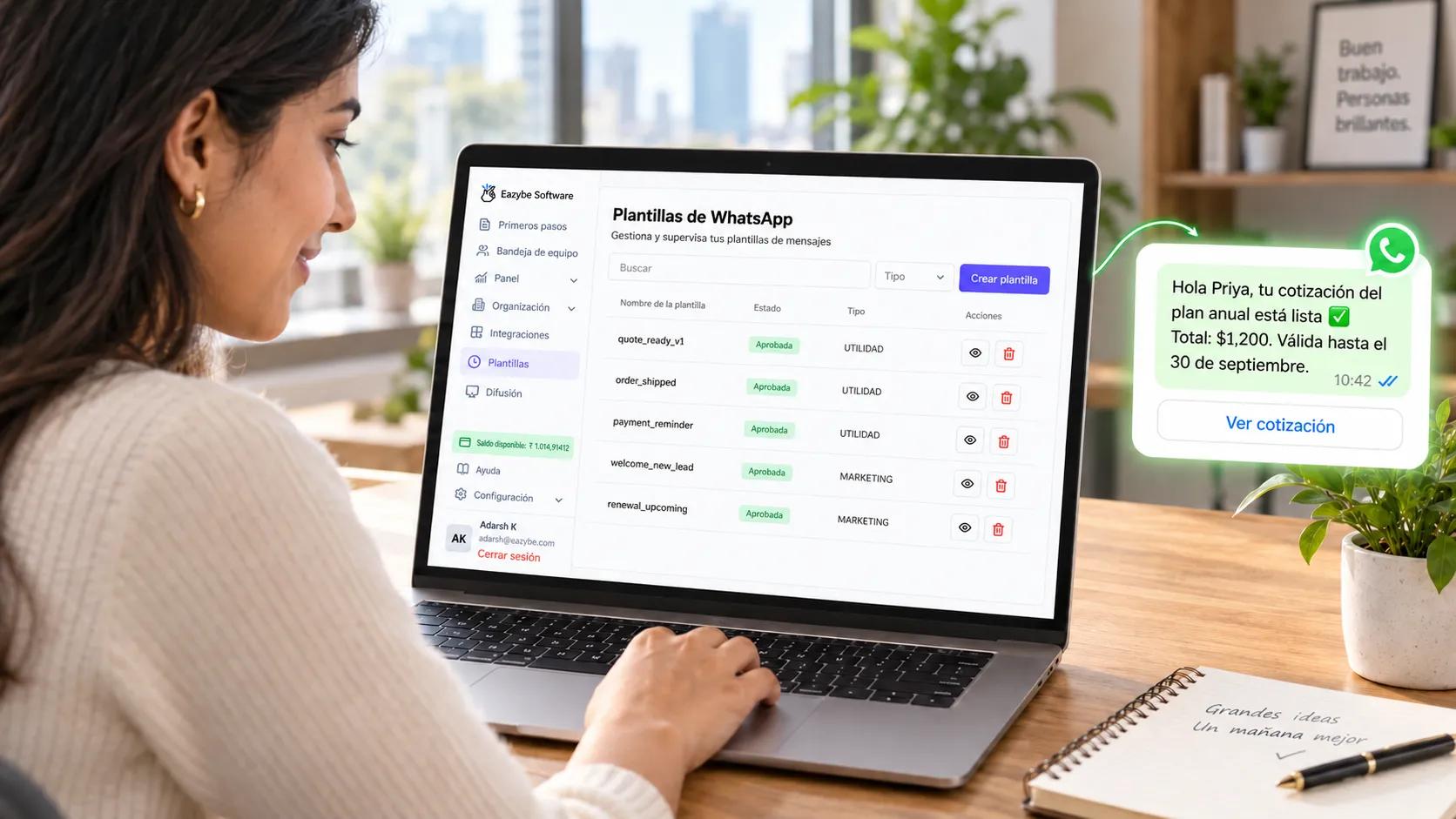
Crear plantillas de mensajes de WhatsApp en Eazybe
Puedes crear plantillas de mensajes de WhatsApp en dos lugares: el panel de Eazybe, o directamente dentro de WhatsApp Web con la extensión de Eazybe. Ambas rutas envían la plantilla a Meta para su aprobación de la misma forma.
El panel de Eazybe es la forma más rápida de construir una plantilla, enviarla a Meta y seguir su aprobación, todo en un solo lugar:
- Abre la página de Templates: ve a la sección Templates de tu panel de Eazybe.
- Inicia una plantilla nueva: haz clic en el botón Create Template.
- Nombra tu plantilla: usa un nombre único en minúsculas con guiones bajos, como quote_ready_v1.
- Elige la categoría: elige Marketing para promociones y ofertas, Utility para actualizaciones de pedidos y otros mensajes transaccionales, o Authentication para OTPs y códigos de verificación.
- Selecciona el idioma: asegúrate de que coincida con el idioma en que está escrito tu mensaje.
- Añade un encabezado si quieres: puede ser texto, una imagen, un video o un documento.
- Escribe el cuerpo: pega una plantilla de esta biblioteca y reemplaza las variables con las tuyas.
- Añade un pie y botones: una línea corta de pie, más hasta dos botones, ya sean respuestas rápidas como "Sí" y "No" o llamadas a la acción como "Visitar sitio web" y "Llámanos".
- Revisa y envía: busca errores de ortografía o algo que rompa las políticas de Meta, luego haz clic en Submit para enviarla a revisión.
Una nota sobre variables: las plantillas de esta biblioteca usan variables con nombre como {{customer_name}} para que sean fáciles de leer. En el panel de Eazybe, las variables se escriben como números, así que cambia cada variable con nombre por {{1}}, {{2}} y así sucesivamente, en el orden en que aparecen en el mensaje.
Seguimiento de la aprobación: después de enviar, cada plantilla muestra uno de tres estados.
- Pending: Meta todavía la está revisando, lo que puede tardar desde unos minutos hasta 24 horas.
- Approved: está lista para usar en difusiones y conversaciones con clientes.
- Rejected: no cumplió las políticas de Meta, así que lee el comentario, haz los cambios y reenvíala.
El recorrido completo, con capturas de cada paso, está en la guía de Eazybe para crear una plantilla de mensaje de WhatsApp.
Crea una plantilla de WhatsApp directamente desde WhatsApp Web
Si tu equipo trabaja dentro de WhatsApp Web todo el día, no necesitan salir de ahí. La extensión de Eazybe te permite crear una plantilla mientras chateas con un cliente. Que es ideal para convertir un mensaje que escribes una y otra vez en uno reutilizable:
- Abre cualquier chat en WhatsApp Web con la extensión de Eazybe activa.
- Haz clic en Quick Reply debajo del campo de escritura.
- Activa el interruptor Create Template para pasar al modo plantilla.
- Completa los detalles de la plantilla, incluido el nombre, la categoría y el mensaje.
- Envíala a aprobación, y una vez que Meta la apruebe, la plantilla estará disponible en todas tus conversaciones.
El centro de ayuda de Eazybe cubre esta ruta paso a paso en crear plantillas desde la extensión.
Consejos para que tu plantilla de WhatsApp se apruebe a la primera
- Elige la categoría correcta: una promoción presentada como utilidad es la razón más común de rechazo.
- Nunca empieces ni termines el cuerpo con una variable: pon siempre texto antes del primer marcador y después del último.
- Mantén las variables dentro de oraciones: una variable sola en su propia línea es rechazada.
- Haz coincidir el idioma con el texto: una plantilla configurada en inglés debe estar escrita completamente en inglés.
- Usa tu dominio completo en los enlaces: los enlaces acortados ocultan a dónde van, así que los revisores los rechazan.
- Mantén los botones cortos: menos de 20 caracteres, y los botones de número telefónico necesitan el código de país sin el signo más.
Limitaciones de las plantillas de mensajes de WhatsApp
Las plantillas son poderosas, pero tienen límites claros que vale la pena conocer antes de construir una campaña alrededor de ellas:
- La aprobación nunca está garantizada: incluso una plantilla bien escrita puede ser rechazada, así que ten lista una versión de repuesto de todo lo importante.
- Cuestan dinero fuera de la ventana de 24 horas: cada plantilla iniciada por la empresa tiene un cargo, que se acumula rápido a volumen.
- El texto queda fijo una vez aprobado: puedes cambiar las variables en cada envío, pero editar el texto en sí devuelve la plantilla a revisión.
- Solo los clientes con consentimiento deberían recibirlas: enviar a gente que nunca aceptó saber de ti arriesga bloqueos y reportes, que dañan tu calificación de calidad.
- Las calificaciones de calidad pueden pausar una plantilla: si suficiente gente la bloquea o reporta, Meta puede pausarla o desactivarla sin aviso.
- Las plantillas de autenticación ofrecen poca libertad: Meta controla la mayor parte de su estructura, así que no hay mucho que personalizar.
- Una plantilla abre la conversación, no cierra el negocio: alguien todavía necesita leer la respuesta y actuar, que es donde la mayoría de los equipos pierde el impulso.
Reflexiones finales sobre las plantillas de mensajes de WhatsApp
Las buenas plantillas de mensajes de WhatsApp son cortas, específicas y presentadas en la categoría correcta. Usa las 150 de esta biblioteca como punto de partida, pon tus propios datos, y la mayoría pasará la revisión de Meta rápido, vendas en la industria que vendas.
La victoria más grande llega después de presionar enviar. Una plantilla que inicia una conversación que nadie sigue es esfuerzo desperdiciado, así que acompaña estos mensajes con una forma de leer cada respuesta, darle un responsable a cada una y actuar sobre lo que dijo el comprador. Esa es exactamente la brecha que Eazybe cierra.
¿Listo para poner estas plantillas a trabajar? Empieza con Eazybe.